
word交叉引用图片
- 作者: 领导先上
- 来源: 51数据库
- 2020-04-21
1.word里面的交叉引用怎么用
1、打开Word,在文档中录入正文,正文包含有标题、编号、图片、图表、表格、标签、脚注、尾注等多种形式的内容。
2、需要使用交叉引用的地方一般都是在后文需要引用前文的内容,在需要使用交叉引用的地方,点击【插入】—【交叉引用】。
3、在打开的窗口中,在【引用类型】中有多种可供引用的文档内容,选择需要的类型,在下方的框中就会出现本文档存在着改类型内容的列表。
4、在【引用内容】中也有多个选项供选择,可以只引用页码,也可以引用整个内容的文字等。
5、默认勾选【插入为超链接】,点击【插入】。
6、这样,就使用了交叉引用,并且因为使用了超链接,所以按住Ctrl点击交叉引用的文字,即可跳转到引用内容所在地。
2.同学们,word2007 交叉引用图,表 ,例如计算结果见图3~5,表6~7
你的想法是,在题注中使用章节,生成图表题注。
具体方法:
1、设置章节标题样式;
2、修改标题样式,鼠标右击,开始--样式--标题1(假设章节使用的标题1),在修改样式对话框中,左下角,“格式”中按“编号”,选择需要的编号,就是为标题加入自动编号;
3、在章节中插入图或图表,加入题注,引用--题注--插入题注,在题注对话框中,按“编号”,勾选“包括章节号”,在“章节起始样式”中选择“标题1”,分隔符选择连字符,确定;
能过以上步骤,在题注中就自动生成了自动章节号加图号的题注;
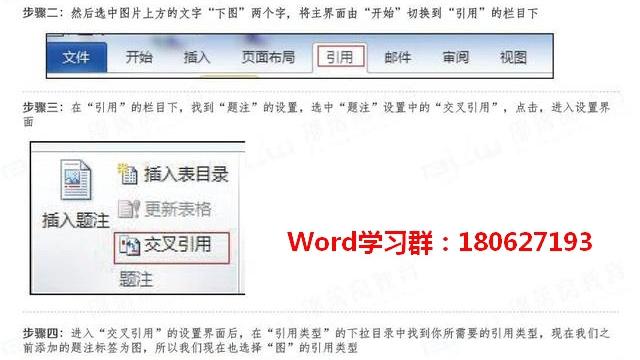
4、光标定位在需要交叉引用的地方:引用--题注--交叉引用,设置引用类型、引用内容,选择图或表,确定,就可以了。
转载请注明出处51数据库 » word交叉引用图片
推荐阅读

