
word批量更改数字格式化
- 作者: 平淡才真i
- 来源: 51数据库
- 2020-04-21
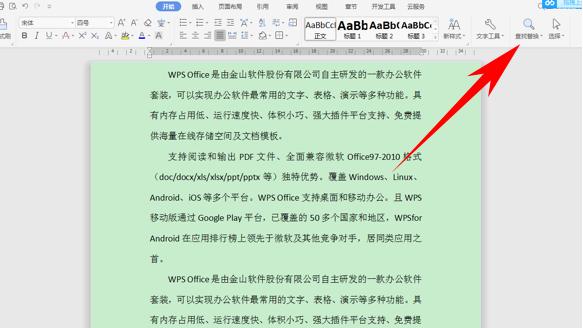
1.word怎么批量修改数字和英文的格式啊
1、选择”替换“功能。打开”替换“功能,在弹出的对话框中选择”特殊格式“。
2、选择”格式“类别。在弹出的对话框中,分别选择”任意字母“和”任意数字“,此处以任意数字为例。
3、选择”格式“设置。回到”替换“功能的对话框中,选择”格式“。
4、选择”西文字体“。在弹出的对话框中,选择常用的数字、字母格式:Times New Roman
5、选择”全部替换“。设置完毕后,回到”替换“功能对话框中,选择”全部替换“。
6、重复上述操作,替换”任意字母“。重复上述操作步骤,可以替换任意字母,结果如图所示,数字和字母的格式已经统一。
2.在word中如何实现数字格式批量转换
1、打开文档,按快捷键 Ctrl+H 打开替换功能,或者按菜“编辑”-->;替换,也能打开;
2、然后在“查找内容”中输入“^#”,再点开“高级”;
3、将鼠标光标移到“替换为”中,再按“格式”-->;字体;
4、然后在弹出“替换字体”中,对数字的格式进行调整,再“确定”,最后“全部替换”即可。
word表格中的数字本身就是文本类型(也无法改变为数字类型),不需要修改。
如果是word中插入的excel表格中的数字,双击表格就会激活这个excel表格,改格式的操作跟excel是完全相同的,右键-设置单元格格式-数字选项卡-改为文本-确定。
3.Word 如何批量修改数字
在开始菜单编辑选项卡下的替换里面。
1、首先需要找到并点击“开始”菜单栏目下右上角名称为“替换”按钮选项:
2、接着需要在接下来弹出的页面框中点击“替换”栏目,输入需要修改的数字后点击“更多”按钮选项:
3、接着需要在接下来弹出的下拉菜单中点击“格式”按钮,在其弹出的下拉菜单中修改即可解决Word 如何批量修改数字问题:
转载请注明出处51数据库 » word批量更改数字格式化
推荐阅读

