
word文档错字纠错功能
- 作者: 有文化的文盲_
- 来源: 51数据库
- 2020-04-21
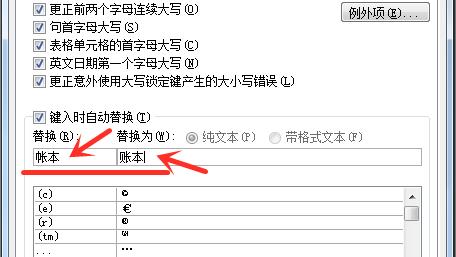
1.WORD文档中的纠错功能
Word中有自动拼写、语法检查功能,可以通过Word选项开启、关闭这个功能。
以word2007为例,步骤如下:
1、依次点击“office 按钮”、“word 选项”。
2、弹出Word选项对话框中,选中“校对”,把“在word 中更正拼写和语法时”下边的如图所示的选项选中或去掉,即可开启或关闭这个功能。
2.如何开启word的检查纠错功能
工具-拼写和语法
补充:
你除了可以在菜单中选择,工具-拼写和语法,如果菜单中没显示,可能是你很少用,所以隐藏了,你在工具菜单下,按向下的箭头可以展开工具菜单,然后再找到拼写和语法,或者直接按F7快捷键
如果你希望在你每键入一个字或词组,word自动帮你检查,你可以在菜单中选择,工具-选项,然后在弹出窗口中,选择拼写和语法选项卡(在窗口上端),然后确认“在键入时检查拼写”和“键入时检查语法”前面选项框的勾上。这样word就会自动在你键入时检查拼写和语法。
3.word的纠错功能怎么设置
可以通过文件里的选项功能进行设置,这里以如何自动开启纠错功能为例进行设置:
工具/原材料
word2016版、电脑。
1、打开电脑找到并点击word2016版文档软件;
2、打开word文档软件以后,在界面的左上方找到并点击“文件”的命令;
3、点击文件以后,在下拉选项中选择“选项”的功能命令;
4、点击选项命令以后,在弹出的对话框中选择“校对”的命令;
5、点击校对命令以后,在右边的选择框中找到并勾选“键入时检查拼写”的命令即可。
转载请注明出处51数据库 » word文档错字纠错功能
推荐阅读

