
word样式创建
- 作者: 别怕_我_伤心
- 来源: 51数据库
- 2020-04-21
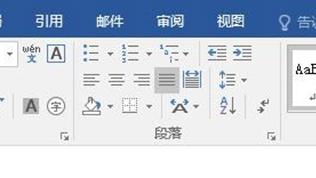
1.什么是Word的样式
样式是应用于文档中的文本、表格和列表的一套格式特征,它是指一组已经命名的字符和段落格式。它规定了文档中标题、题注以及正文等各个文本元素的格式。用户可以将一种样式应用于某个段落,或者段落中选定的字符上。使用样式定义文档中的各级标题,如标题1、标题2、标题3……标题9,就可以智能化地制作出文档的标题目录。
一、创建样式的方法如下:
1、首先打开microsoft office word程序,然后在菜单栏中点击样式选项卡右下角的小箭头。
2、在弹出的样式管理器中点击左下角的新建样式。
3、在word新建样式的窗口中可以设置word样式的名称、word样式的类型以及word样式基准等。
4、在下方的格式中可以设置word样式的字体、字号、对齐方式以及行间距等等,在下方还会有文字提示新建word样式的设置情况。
5、点击左下角的格式还可以进一步的修改字体、段落、编号等格式,设置好之后点击确定就可以了。
二、应用样式的方法如下:
1、按以上的方法创建后,便可以应用新建的word样式来调整word文档格式了。
2.如何在word文档中创建一个新样式
样式是应用于文档中的文本、表格和列表的一套格式特征,它是指一组已经命名的字符和段落格式。它规定了文档中标题、题注以及正文等各个文本元素的格式。
用户可以将一种样式应用于某个段落,或者段落中选定的字符上。使用样式定义文档中的各级标题,如标题1、标题2、标题3……标题9,就可以智能化地制作出文档的标题目录。
使用样式能减少许多重复的操作,在短时间内排出高质量的文档。如,用户要一次改变使用某个样式的所有文字的格式时,只需修改该样式即可。
如,标题2样式最初为“四号、宋体、两端对齐、加粗”,如果用户希望标题2样式为“三号、隶书、居中、常规”,此时不必重新定义标题2的每一个实例,只需改变标题2样式的属性就可以了。 2。
孤行控制,在格式-段落-换行和分页-孤行控制3。实现纵横混排,用插入-分节符-下一页4。
文档加密-工具——选项——安全性,里面可以设置密码。
3.文档模板
我们知道,当每次进入Word时,系统都会自动新建一个空白文档,并分配一个名称为“文档1”的文档。
而我们在实际应用中,常用到的不是这种默认设置。如学校办公室经常上传、下达文件,每次将文件内容录完以后,都要进行字体、字号、纸型等多项设置。
是否有一种方法来简化文档的设置工作,使每次新建空白文档时直接打开这一设置好格式的文档呢?答案当然是肯定的,我们可以用Word的模板功能来实现。 任何Word文档都是以模板为基础进行创建的。
模板决定了文档的基本结构和设置的样式,模板就是包含有段落结构、字体样式和页面布局等元素的样式。我们在新建一文档时实际上是打开了一个名为“ c”的文件。
该文件的位置一般位于:C:\Windows\Application Data\Microsoft\Templates(也可通过开始菜单查找一个位置)文件夹下,具体操作方法如下: 1。 打开C:\Windows\Application Data\Microsoft\Templates文件夹下的“ c”文档,将各项设置改成你所需的样式; 2。
点击文件下拉菜单中的“另存为”,在“另存为”对话框中输入要保存的文件名,保存类型选择“文档模板”,单击“确定”; 3。 最后关闭该文档窗口。
以后每打开这一文件时,它的默认格式就是你在第1步设置的格式了。 编辑提示:1。
此法对原文件 c没有影响; 2. 此法对WPS也适用。只是“normal.wps”位于c \wps2000\template目录下。
怎么样?感觉是不是很方便,那就赶快试试吧,也可以根据需要多建几个模板哟。
4.word2010中怎么新建样式
具体步骤如下:
需要准备的材料分别是:电脑、Word文档。
1、首先打开需要编辑的Word文档,点击打开样式后面的小箭头。
2、然后在弹出来的窗口中右键单击想要新建的样式名称选择打开“新建样式”或者“修改”。
3、然后在弹出来的窗口中可以根据想要的属性进行修改。
4、然后点击打开左下角中的“格式”,根据想要设置的正文格式。设置完会后回车确定即可。
5.word2003 模板建立和使用的问题
word建立与使用模板: 首先打开word,根据需要输入相应的内容;点击word左上角的office按钮,然后在另存为中选择word模板; 选择保存的位置,建议保存到word默认的模板文件夹“C:\Users\Administrator\AppData\Roaming\Microsoft\Templates”;点击word左上角的office按钮,然后选择新建;在模板窗口中点击选择我的模板; 选中刚才新建的word模板,然后点击确定。
使用模板。打开Word后,点击“文件”-“新建”在右边跳出的“新建文档”,选择“本机上的模板”,再在对话框中选定你要使用的模板,即可调用自己定义的模板了,以前一切设定的参数不必一一再设定。

