
word表编号
- 作者: 司机日记
- 来源: 51数据库
- 2020-04-21
1.word表格的序号怎样自动编号
打开word文档,我们需要在如下表格中的准考证号这一列中输入准考证号,手工输入肯定很慢,且容易出错。
我们先选中需要填充准考证号的表格。
选择功能区域中的“开始”,在“段落”组中点击“编号”按钮。
然后选择某一种编号形式。
然后在表格中就会自动填充编号,减少了手工输入工作量。
上述编号只有一位,不适合作为准考证号编号,我们可以自定义新编号格式。在“段落”组中点击“编号”按钮,然后点击“定义新编号格式”。
在“定义新编号格式”选项框中,“编号样式”选择为“无”,“编号格式”下输入“140600”。
然后再将“编号样式”选择为“1,2,3,…”,点击确定。
在表格中就自动填充生了我们想要格式形式的准考证号了。
2.请问word图表如何自动编号
点击菜单命令“插入→引用→题注”。
在打开的“题注”对话框中,单击“自动插入题注”按钮。在“插入时添加题注”列表中选择要自动编号的对象类型,在“使用标签”列表中,选择一个现有的标签。
如果提供的标签不适合您的需要,可以单击右侧的“新建标签”按钮,在“标签”框中键入新的标签,再单击“确定”。在“位置”列表中选择标签出现的位置。
点击“确定”按钮。 现在我们就可以放心地插入图表了,word会自动为其添加标签。
当不再需要自动插入题注功能时,只要再次打开执行者主题注的对话框,然后清除不需要进行自动编号的对象的复选框就行了。 如果增删或移动了其中的某个图表,其它图表的标签也会相应的自动改变。
如果没有自动改变,可以选中所有文档,然后在右键菜单中选择“更新域”命令。要注意删除或移动图表时,应删除原标签。
3.word文档表格怎样自动编号
如果你是希望在WORD中每创建一个新表格时软件自动创建表格编号,可按下列步骤操作:
(1)在创建表格时先设定软件:【插入】>;【引用】>;【题注】,
(2)弹出对话框后,在【标签】后的列表框是中选【表格】,那【标签】上方的【题注】框中会出现自动编号样式。如果希望不出现“表格”二字则在“题注不出现标签”前的方框中打“√”。
(3)点击对话框左下方的“自动插入题注”按钮,在新弹出的对话框中选择“Microsoft Word 表格”,“使用标签”选“表格”,“位置”选“项目上方”(或“项目下方”)。
(4)确定。
按上述步骤设置后,在WORD中每创建一个表格系统都为表格自动编号。
上述操作在Office 2003中测试正常。如使用的是Office 2007可能有些小变化。
4.怎样用word给图表编号
word中图表自动编号方法一:
步骤一:自定义多级列表,进入多级列表设置,将1级编号链接到标题一,2级标题链接到标题二,如果需要可以继续链接3、4。。..等编号,链接好点击保存即可。
步骤二:先为文字进行赋予标题样式。选中相应文字点击样式中的标题一、标题二等
步骤三:为所选图片添加题注,,可以自己定义需要的标签,现定义“图”标签。
步骤四:题注编号编号设置,设置,可根据需要设置不同的形式。设置好后就如下图所示。新加图片编号自动更新,如果不行,ctrl+A全选后,按F9即可更新。
word中图表自动编号方法二:
步骤一:启动Word。现在给大家演示,在Word中输入如下内容。
步骤二:点击“视图”—>;“大纲视图”。
步骤三:在大纲视图中,将文字中标注1级的设为“1级”,标注2级的设为“2级”,具体可以这样来操作:点击文字所在的行,让后再级别的位置选择就可以,例如“认识(1级)”,就可以点下这行,然后选择“1级”。全部设置完毕后,点击“关闭大纲视图”。
步骤四:选中如下图所示文字,然后点击“多级列表”图标,最后在“列表库”中选择(
步骤五:以上步骤只是演示的前提(不过这个对于自动生成目录也很重要的,可以鼠标放在插入目录的位置,点击“引用”—“目录”,这里可以选择自动目录即可。不涉及这部分内容部给大家演示了。)下面给大家以插入表格为例来讲解。插入表格,然后选中表格,在表格上右击选择“插入题注”。
步骤六:在打开的如下图所示的界面,将“标签”选择“表格”,位置选择“所在项目下方”(当然可以根据自己情况选择,还可以点击“新建标签”来自定义标签)。
步骤七:点击上图中的“编号”,打开“题注编号”对话框,设置完成后点击“确定”即可。
步骤八:想要给以后插入的Word表格自动添加题注,还需做如下设置。点击“自动插入题注”。
步骤九:在“自动插入题注”对话框中,选择好“插入时添加题注”下的选项,然后点击“确定”,这样以后点击表格就可以自动添加题注了。
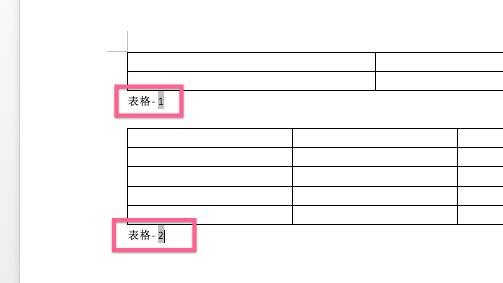
步骤十:为自动添加题注的两个表格。
步骤十一:我在这两个表格中间插入新表格的效果如下,我可以明显看到题注是可以自动更新的。
步骤十二:整理后效果
5.word 表格中数字序号如何填充
我还没有发现最简单的方法,不过只说说我是怎么做的:
先插入表格。
然后方法就不同了:
第一种:选择要排序号的单元格,单击工具栏中的“编号”按钮。
看附图中的标示。
第二种:
在第一个格中输入1,然后定位鼠标到第二格中,单击“布局”,“公式”,然后在附图标示的公式处,输入=count(above)+1后,确定。
然后不进行任何操作,直接定位光标到第三格,按键盘上的F4。
再第四格,F4;
……
第三种:
直接在Excel中生成序列数字,然后复制,粘贴到记事本中,再复制,选中Word这中要序列数字的单元格们,粘贴;
还有终极的一种:
手动输入……
嘿嘿~

