
word精美简历制作教程
- 作者: 自行车51015515906
- 来源: 51数据库
- 2020-04-21
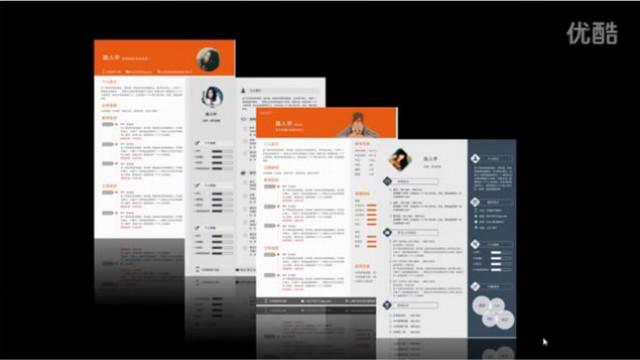
1.如何制作漂亮的简历
个人觉得,简历简历,要做的简单清楚一目了然就可以了无需太多花俏否则反而会很反感。
之前我在单位做过招聘助理的面试工作,拿到很多的简历其实看到最后都非常的疲劳了,特别是千篇一律厚厚的一刀纸里面照片图片证书复印件等等让人比较没耐性看下去。 从文字的描述上来看,有些刚毕业的学生没有工作经历,实习经历也不对口。
为了拖长篇幅,有些甚至写着在学校草地帮助拔草。让人非常好笑。
还有动不动就是精通,擅长,流利的形容词。其实如果是刚毕业的学生,就算考试成绩再优异,我觉得跟实际操作总是有一定距离的。
全篇都是这些形容词,会让人觉得你不踏实,自夸,让人不放心。 我觉得漂亮的简历不是说纸张好,图片精美的意思。
要写的简洁,态度诚恳,突出你的谦虚态度和上岗后会勤奋学习意思就可以了。
2.如何用word制作精美的个人简历
首先建立一个文档,命名下为“简历”就可以了。方便储存和查找。
打开新建WORD文档,点击左上角的“插入” 插入10行8列表格,多了可以删除,少了可以在新建表格下方下拉增加。
填充表格。先不用排版,在表格里按照顺序填写就行。
接着把表格里多余的表格选中,点击右键--删除
调整表格的格间距,(用左键点击表格边框拉伸)并将多余部分合并单元格(选中要合并的单元格,点击鼠标右键---合并单元格)至如图效果 把所有填充文字都合理展示。
有个重点的问题就是当填充文字填不下,要做出不对齐的的效果就把要调整的不对齐的内容选中然后单独用左键拉伸,如下图,这个问题的解决使不规格的内容都可以随意调整。
最后,选中所有表格,点击桌面或右键里的居中。有合适的图片加个背景也可以。找到桌面“页面布局”--“背景”---“图片” OK完成!
3.怎么制作自己的简历
这样做比较冒险,很容易让不法之徒有机可乘得到你所有的资料,最好到正规的网站(例如:前程无忧、智联招聘等发放自己的简历。
你也可以申请账号,上传文档,然后别人就可以搜到你的了。天冷了,赠送几个笑话给楼主笑笑1。
一男惹女友生气后求其原谅说:“以后再也不惹你生气了。 ” 女友就考验他一下说:“用三个字形容我很美,不能用常见的普通的。”
最后某男憋了半天憋出三个字:“我硬了!!!”。 2、老总正在洗澡,女秘书因有重要文件,急闯浴室。
老总急忙用手捂住私处! 女秘书说:“我帮你捂着,你批阅吧。”老总欣然同意。
片刻,女秘书惊呼:“老总,你快点批,我快捂不住了!” 3、一男一女早上上班同时迟到,结果男被扣发奖金,女却安然无恙。 男职员很不服气,跑去质问女职员:“我迟到挨罚,是因为睡过头了,你同样迟到,为什么没挨罚?” “我睡过头儿了。”
女职员回答。 4、在公厕里,忽然听到厕间有人说话,“朋友,有手纸吗?”我翻了翻口袋,“抱歉,没有。”
过了几秒,那人又问:“朋友,有小块报纸吗?”我无奈地一笑,“对不起,没有,我只是来尿尿。” 又过了几秒钟,厕间门缝塞出一张10元人民币,“朋友,能破成10张1块的吗?”然后我给了他10个硬币。
希望可以帮到您。(亲,我已经尽力回答您的问题,麻烦您点击下方【好评】支持一下哦,谢谢您,么么哒~)。
4.如何用word制作出漂亮简历的技巧
设计漂亮的简历需要注意的几个方面:1、需要选择一张合适的背景图,把它放在所有文字的最底层,颜色需设置透明度,只看到浅浅的痕迹,否则会影响文字的阅读;也可以适当的加入边框。
选图也很重要的,可根据个人应聘方向来选择图的风格。2、简历的标题及小标题可以采用非宋体外的字体,但要便于阅读者确认字体;也可以在字体颜色上进行调整,但整个页面颜色不宜太多;3、简历的整个表格边框线条,可以是单线或者双线的,看个人喜好或者等内容全部确定了再进行细微的调整也可以;4、边框数量的设定不易过多,应届毕业生可以注重在获奖及优秀的课程方面;非应届生则注重突出工作经历这块。
简历内容注重的是简介、调理清晰,让人一目了然。请勿重复、内容过多,字体为常规宋体即可。
5、相片,如果有个人生活照是挺好的。因为大部分简历会是证件照,比较刻板。
可以选择一张阳光的生活照,占4寸到9寸的面积放在靠边位置。这样,你的形象会让人最先印入阅读者的脑海,会产生第一印象分。
6、整体基本布局完后,就是对细微地方的修改了。需要通过预览模式看整体效果后再调整细节:边框大小、字体、页边距、字号、内容错别字及通顺等。
(ps:亲可以试试,我以前就是这样自己弄的简历,自己一步步设计来简历是最适合自己的,可适当突出自己的长处及避开短处。)。
5.怎么用word做简历 请给详细说明
1、新建word文档,命名为“简历”; 2、打开新建WORD文档,点击左上角的“插入” 插入10行8列表格,多了可以删除,少了可以在新建表格下方下拉增加; 3、填充表格。
先不用排版,在表格里按照顺序填写就行; 4、接着把表格里多余的表格选中,点击右键--删除; 5、调整表格的格间距,(用左键点击表格边框拉伸)并将多余部分合并单元格(选中要合并的单元格,点击鼠标右键---合并单元格)至如图效果把所有填充文字都合理展示; 6、最后,选中所有表格,点击桌面或右键里的居中。这样简历就制作完成了。
6.求一份WORD做简历表格的教程.
word制作简历
简历是应聘工作的敲门砖,如何用word制作简历呢?下面具体介绍用word制作简历的过程。
★制作复杂表格的一般操作步骤
初始化页面
为表格添加标题——调整字符宽度;即点即输
插入表格——插入表格的两种方法;自动套用格式
修改表格结构——选定表格、行、列、单元格;绘制表格;拆分、合并单元格;调整行高列宽
输入表格内容
对表格进行修饰——单元格对齐方式;单元格文字方向
本案例具体步骤如下:
★初始化页面
新建一个Word文档,按“Ctrl+S”快捷键将其保存为“个人简历”。
执行菜单栏上的【文件】【页面设置】命令,打开【页面设置】对话框。
单击【页边距】标签,打开【页边距】选项卡,在【页边距】选项区域中将上、下、右边距设为2.4厘米,左边距设为边3厘米。单击【确定】按钮完成页面设置。
★为表格添加标题
输入标题内容“个人简历”。
在标题下一行29字符处双击鼠标,输入内容“填表日期:”。这是Word的即点即输功能,它能从我们指定的位置按我们指定的对齐方式输入文本。这里是在29字符处插入一左对齐制表位,如下图所示。
选中标题,设置标题的字体为宋体、小二、加粗、加下划线,且居中对齐。
选中标题,执行菜单栏上的【格式】【调整宽度】命令,打开【调整宽度】对话框。在【调整宽度】对话框中设置新文字宽度为:8字符。如下图所示。
★插入表格
单击菜单栏上的【表格】【插入】【表格】命令,打开【插入表格】对话框,在【列数】和【行数】文本框中分别输入2列和14行,如下图所示,然后单击【自动套用格式…】按钮。
打开【表格自动套用格式】对话框。在【表格样式】下拉列表框中选择典雅型样式,如下图所示。单击【确定】按钮返回【插入表格】对话框。
或到网上搜索WORD的教程有很多的,
转载请注明出处51数据库 » word精美简历制作教程

