
word题注里的编号去掉
- 作者: 段子审核管理_KDD172
- 来源: 51数据库
- 2020-04-21
1.2007Word中,删除一个题注后,如何批量更新编号
自动添加图表,题注编号也会自动跟着更新,可是当删除其中一个编号之后,会发现其余图片的题注编号并没有改变,怎么办?,手动一个个的更新?图片少的话还可以,要是有个几百张图片,那就悲剧了。
Solution: (1)如果文章中真的没几个题注的话,可以选择比较笨的方法,手动更新。选择题注的编号,右键“更新域”。
(2)选择“打印预览”,word会自动更新文档中的所有域 (这个方法比较好,因为写完文档都会进行打印预览检查的,这里提前了点) (3) CTRL+A(全选文档),然后F9(更新)即可,也比较方便。
2.如何用Word插入题注功能轻松解决图表编号难题
点击菜单命令“插入→引用→题注”。
在打开的“题注”对话框中,单击“自动插入题注”按钮。在“插入时添加题注”列表中选择要自动编号的对象类型,在“使用标签”列表中,选择一个现有的标签。
如果提供的标签不适合您的需要,可以单击右侧的“新建标签”按钮,在“标签”框中键入新的标签,再单击“确定”。在“位置”列表中选择标签出现的位置。
点击“确定”按钮。 现在我们就可以放心地插入图表了,Word会自动为其添加标签。
当不再需要自动插入题注功能时,只要再次打开执行者主题注的对话框,然后清除不需要进行自动编号的对象的复选框就行了。 如果增删或移动了其中的某个图表,其它图表的标签也会相应的自动改变。
如果没有自动改变,可以选中所有文档,然后在右键菜单中选择“更新域”命令。要注意删除或移动图表时,应删除原标签。
3.如何对word中表格的题注自动修改表格编号
1、首先在Word中选中需要修改的表格。
2、然后点击菜单栏上面的引用工具。
3、在弹出的设置窗口中点击编号选项进入。
4、在题注编号下面的包含章节号打上√。
5、然后点击下面的章节起始样式,选中标题的样式编号。
6、选中之后,点击标签,选中表格。
7、最后点击确定,这样就可以了。
4.怎样去掉word文档中自动编号
word取消自动编号方法
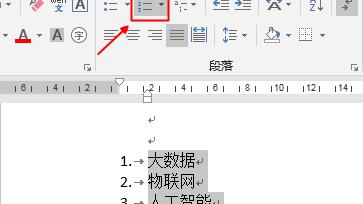
第一种取消word自动编号的方法很简单,在word自动编号的同时,就会出现一个闪电的图标提示,点击后就可以看到撤销自动编号的选项,点击就可以撤销了。
第一种之所以会出现我们不喜欢的自动编号,真正的愿意还是在于我们自己,是我们格式没弄好,如果是下一句的话,你不要按Enter,应该按Enter+Shift这样就不会出现自动编号了,而且排版也好看了,如图。
第二种取消自动编号方法是在word自动更正选项中设置。如图,自动更正设置在菜单工具下展开就可以看到。点击就可以打开了。
然后选择键入时自动套用格式标签,将自动项目符号列表和自动编号列表前的勾选去除,然后确定保存就可以了。
word取消自动编号的方法当然还有一些是我不知道的,如果你知道的话可以在评论留言中补充完善,与大家分享,谢谢。
转载请注明出处51数据库 » word题注里的编号去掉

