
word背景图片打印不全
- 作者: 街角_哭泣-
- 来源: 51数据库
- 2020-04-21
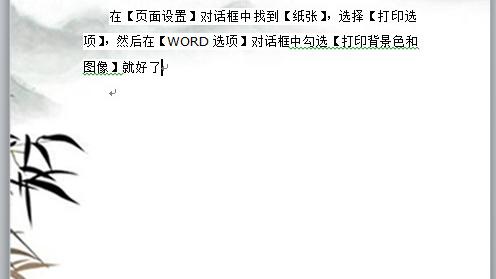
1.word 打印背景不完全
满页打印,首先要求图片覆盖整张纸,这就需要设置文档的背景,但系统在默认情况下,是不打印背景的,这就需要手动设置来达到要求了,具体方法如下:
1、页面背景设置:在页面布局功能区中,选择页面颜色,填充效果,图片标签内选择背景图片;
2、系统默认是不打印背景的,需要进行设置:打开页面设置对话框,在纸张标签内选择“打印选项”,勾选“打印背景色和图像”,如图
2.word背景图片显示不完整
1、在需要编辑文档中点击“插入”,选择“图片”,选择好后单击“确定”来插入一个图片
2、可以看到,这张图片并不能完全看清,而是只显示了一小部分
3、然后同时按住Ctrl+a来全选文字部分
4、单击鼠标右键,在菜单栏选择“段落”
5、在“缩进与间距”的菜单下,将行距设置成单倍间距,并点击确定
6、然后就可以发现图片呈完全展开状态了
3.word中的图片打印不全
情况一:Word文档的页边距设置有问题
一般情况下,Word文档的页边距小于1厘米,那么超出的部分是肯定无法打印的,我们通常设置Word的页边距,为了不会出现打印不全的情况,我们设置Word的页边距,都要设置在1.5厘米以上,所以出现了Word打印不全的情况,请打开Word的【页面设置】【页边距】,看看Word文档的页边距。
情况二:纸张设置错误
还有一种情况,也会出现Word打印不全的情况,那就是纸张设置错误,例如打印机里面装的是A4的纸张,然后Word中纸张设置是A3的,这样多出了的部分,当然不会显示出来,所以如果上面的方法都没能解决问题,请检查一下Word纸张设置是否与打印机中装的纸张一样。在【页面设置】【纸张】中查看和设置。
情况三:打印机驱动可能有问题
【开始】【控制面板】【添加或删除程序】,把打印驱动卸载,然后到网上重新下载安装,或者找到打印机驱动的安装光盘,重新安装,试试看问题是否可以解决。
转载请注明出处51数据库 » word背景图片打印不全

