
word2017中清除格式
- 作者: 天高云淡33103181
- 来源: 51数据库
- 2020-04-21
1.word文档中怎么快速清除所有格式
word文档中快速清除所有格式的步骤如下:
1.打开word文件,找到我们需要清除格式的文档内容。
2.用鼠标选中需要去除所有格式的这一段文字内容。
3.点击开始菜单内的清除格式的快速启动工具。
4.我们可以看到我们选中的文字已经去除了所有的文字格式。这样就解决了word文档中快速清除所有格式的问题了。
2.word文档中怎么清除格式和样式
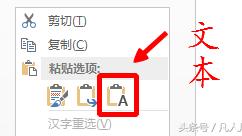
word清除格式第一种是清除word格式方法是使用word自带的格式自动调整更正功能,当你复制文字到word中,在文字末尾就会出现黏贴选项功能按钮,选中仅保留文本就可以去除所有格式了。
第二种方法是使用word自带的清除格式功能,选中需要清除格式的文字,然后如图选中样式下拉框中的清除格式文字,就可以将这段文字的格式去除了。第三种是使用word格式刷工具,将已经编辑好的文字格式复制到这段从网上复制回来的文字,就可以了。
以上前面三种清除格式方法能做到完全去除格式而不能修改一部分格式,那么我们要清除一部分word格式的方法如下,首先选中需要修改格式的文字,然后点击选择格式菜单下的显示格式。这样就会在word文档右侧显示你选中的这段文字的所以格式了,包含字体、段落、节等格式,你如果觉得哪个格式不对,就可以鼠标点击蓝色的分类字体,就可以弹出对应的设置窗口,那你的需求清除或修改就可以了。
3.word清除格式在哪
查找word清除格式的具体操作步骤如下:
我们需要准备的材料有:电脑、Word。
1、首先我们打开需要编辑的Word,点击“开始”选项。
2、然后我们在该页面中点击 更改样式左侧的“下拉”选项。
3、之后我们在该页面中就可以看到“清除格式”了。
4.word操作如何去掉格式
1、首先在我们的电脑桌面上新建一个word文档,并点击它。
2、然后我们需要接着输入一些带有格式的内容。
3、然后我们需要全选这部分内容。这一点很重要。
4、然后我们需要接着点击屏幕左上方的开始。
5、最后点击去除格式的标志就可以了。
转载请注明出处51数据库 » word2017中清除格式

