
word里面的长横线怎么打出来的
- 作者: 请叫我碉碉碉碉堡哥
- 来源: 51数据库
- 2020-04-21
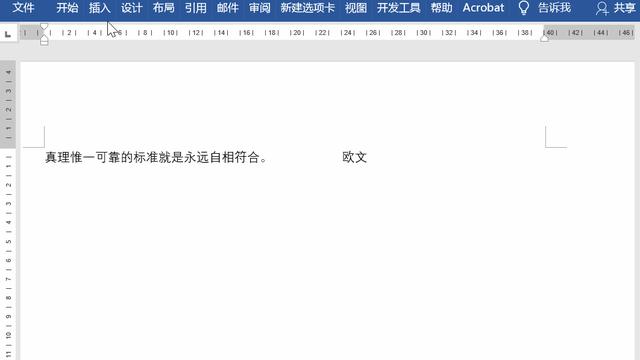
1.word中的“长的下划线”怎么打出来啊
1、打开word文档,在工具栏中选中“开始”选项。
2、然后点击下图中标识的下划线选项。
3、然后在键盘中敲击“空格键”就能出现空白的下划线了。
4、如果是需要在已经有的文字下面添加长下划线,可以先选中文字。
5、再点击“下划线”选项,即可对选中文字添加下划线。
2.在word里长横怎么打出来
工具/材料:电脑、word。
第一步,打开电脑,打开软件进入。
第二步,进入界面后,在正文点击鼠标右键,找到字体点击。
第三步,弹出界面后,找到效果-点击勾选删除线即可。
第四步,完成上面操作后返回word正文处一直按空白键线就出来了。
3.word中间位置打出长横线 ———,这个怎么打
操作步骤如下:
1、打开Word文档,鼠标在添加横线处单击。
2、点击功能区上方的字体快速启动按钮。
3、在弹出的字体设置对话框内点击选择“删除线”,然后点击确定按钮。
4、此时Word文档内是空白的。直接在键盘上点击空格键,需要横线较长,可以多敲击几下。
5、如下图所示,就完成了长横线的插入。
转载请注明出处51数据库 » word里面的长横线怎么打出来的
推荐阅读

