
word出现一条横线
- 作者: 花落季16238097
- 来源: 51数据库
- 2020-04-21
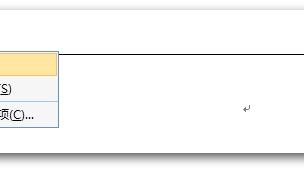
1.word文档里有一条一条横线怎么删除
打开页眉,将光标定位在页眉,打开“边框和底纹”选项卡,在“边框”栏中右下角选择段落,在右上角‘设置’下点击“无(N)”,确定就OK啦!
扩展资料:
设置每页的页眉不同的步骤:
1、每页都是不同的节,结尾处都插入分节符。页面布局-分隔符-下一页。设置第一页的页眉,后面页的页眉跟前面都一样。
2、第二页页眉取消“链接到前一条页眉”,设置第二页的页眉。
3、下一页重复2的设置,直至所有页眉设置完。
2.word中有一条横线怎么都删除不掉解决
这个删不掉的横线一般出现在word下方,横线下面可能有文字,也可能没有。
2
这个横线是通过功能区【插入】-【脚注】来增加的。
3
这个功能一般用于给文章内容增加注释。选择功能后在正文右上角会出现一个脚注的标号。如下图所示,增加的第一个标号是1,下面就出现一条横线,横线下也会出现一个1的数字,在后面可以增加注释内容。
4
用鼠标选中或者移动光标选中脚注的标号,点Del删除,横线也就跟着删除了。
5
下图为删除正文脚注标号后文档下方的显示效果,横线也被删除了。
6
或者可以按Ctrl+H调出替换对话框,在上面的方框输入“^f”。
7
点击【全部替换】按钮后,脚注就被替换成空,横线也就随着删除了。
3.word最上面和最下面有一条横线
以word2007为例:
1.打开word文档,双击页眉(或页脚)进入页眉(或页脚)编辑状态,选中页眉(或页脚)段落,单击“页面布局”菜单,单击“页面边框”命令,在弹出的“边框和底纹”对话框中单击“边框”选项卡,在“设置”下方选中“无”,单击“确定”按钮,如下图:
2.双击空白处退出编辑状态,删除页眉(或页脚)横线后的效果,如下图:
转载请注明出处51数据库 » word出现一条横线
推荐阅读

