
设置word保存时间
- 作者: 墨春秋灬
- 来源: 51数据库
- 2020-04-21
1.Word2010怎么设置自动保存时间
在使用word中,需要让word在一定的时间间隔,进行自动保存编辑的文档,以减小如突然断电致使没来得及保存等情况带来的损失。
1、打开编辑的word文件
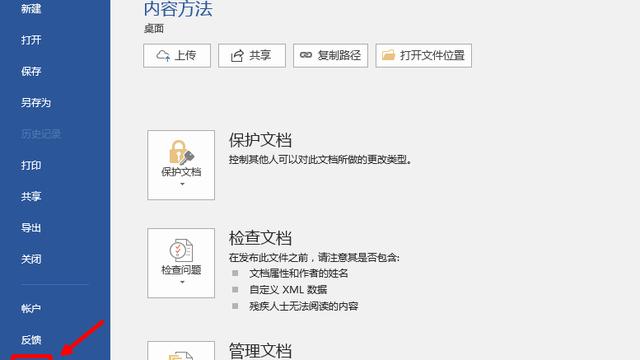
2、点击左上角的“文件”,点击“选项”
3、进入选项后,进入word选项界面,点击“保存”,即可看到如图所示的时间间隔设置位置。
注意事项
以word2010为例进行演示,其他版本可将照此操作作为参考。
为保证文件因为断电等原因造成不必要的损失,建议:在修改编辑重要文档时,需不断进行手动保存。
2.请问word怎么设置过几分钟自动保存一次
在Microsoft Word中设置几分钟自动保存一次的步骤如下:
第一步:打开Word软件,点击菜单栏“工具-选项”。
第二步:在弹出的“选项”对话框中选择“保存”项,我们可以看到“自动保存时间间隔”选项,把它勾选上,并在后面设置自动保存的时间然后确认就可以了。
3.word文档怎样设置定时保存
一般是这样,版本不同可能会稍有不同:
打开WORD,工具-选项-保存,在自动保存文档前打上钩儿,另可以设置自动保存的时间间隔。
这样就会每隔X分钟自动保存一次,不过在关闭WORD时,系统还是会出现“是否保存文档”?的对话框, 这时当然要选“是”,选否的话,还是会保存刚打开WORD时文档的状态,也就是说,中间编辑过程中的自动保存的内容会无效的。
自动保存过程中,意外关机(比如停电),下次打开WORD时会提示是否恢复为系统自动保存的文档提示?这时要选恢复,但可能文件名不同了,要恢复为原先的文件,还是得重新保存一遍才行,或是改名为原来的文档名以替换原文件
4.Word2007怎样设置文档自动保存的时间间隔
1、打开Word2007文档,单击“Office按钮”,弹出菜单中单击“选项”按钮;
2、在弹出的Word选项中选择“保存”,将右边的“保存自动恢复信息时间间隔”后面的时间设置为1分钟,确定即可。
这样设置,以后每编辑文档的时候,每隔一分钟,就会自动保存一次文档,遇见什么突发事件,也不用怕了。
5.如何在word、ppt等中设置自动保存时间
1、在窗口左上角点击“office按钮”,在弹出的下拉选项中单击“word(或PowerPoint)选项”;
2、弹出Word(或PowerPoint)选项对话框中,选择“保存”,选中“保存文档”下边的保存自动恢复信息时间间隔复选框和,在其后面的输入框输入自动保存时间即可,如图所示。
转载请注明出处51数据库 » 设置word保存时间

