
如何去除word水印
- 作者: Ching商业地产
- 来源: 51数据库
- 2020-04-21
1.word怎么去掉水印的两种方法
方法:
1.有一种水印是最简单的,就是用的图片插入的水印,只是把文字颜色调的和word的背景是一样的,看起来是水印,点击一下,周围就会出现小圆圈,可以直接删除掉。所以有些水印是这样的,先点击一下看看是不是这一种。
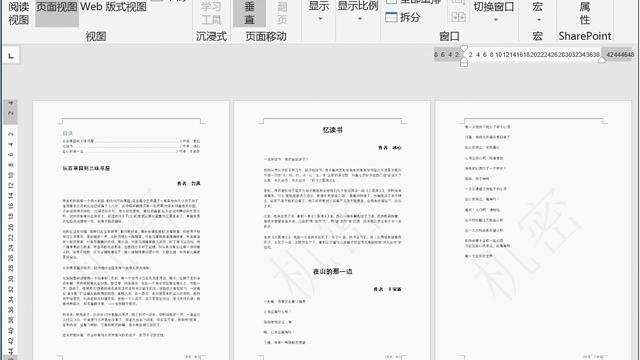
2.还有一种水印就是也是比较好操作的,就是是添加的水印,就像图片上面的一样,就是在背景上面的。
3.这一种,就是首先点击文档上面的插入选项。
4.然后就在插入那里找到一个水印,在最后面,前面忘记说了,这里样式的是wps的word,但是和其他的操作起来都差不多的。
5.点击水印以后,会看到有插入,以及相关的模版,最后面就是删除了,点击删除,就可以把我插入的水印删除了。
6.还有一种情况就是看到有页眉页脚的,还有水印,这种的, 在点击插入删除水印的时候,发现水印删除不掉的,就要考虑下面这种方法了。
7.首先,双击,进入到页眉里面,进入以后,选中全部的文字,这里一定要用delete来删除文字,这时候,删除以后,发现水印也没有了,切记,用delete。
2.如何去除Word水印
方法一、常见word水印去除方法:
首先,我们依次展开菜单栏的“格式”——“背景”——“水印”菜单;
然后,我们在弹出的“水印”窗口中选择“无水印”;
最后,点击确定即可完成。如图所示:
方法二:去除特殊word水印的方法:
首先,选择菜单“视图”——页眉和页脚;
然后,在“页眉和页脚工具栏”中单击“显示/隐藏文档文字”按钮;
如果,现在我们仍能看到水印图片,我们可以单击选中图片,再按“delete”键删除即可去水印,再点击“显示/隐藏文档文字”按钮,文档中的内容就会显示出来了。
友情提示:word水印通常有两种:一种是直接Word里面添加的水印,还有另外一种就是比较特殊的水印,分别两种不同处理方法。上面的方法一个不行,你就试试另外一个,总有一个可以的。
3.word文档中水印怎么去掉水印
方法/步骤
方法一:常见简单的去水印方法:
首先,我们依次展开菜单栏的“页面布局”——“水印”——“自定义水印”菜单;
在弹出的窗口中选择“无水印”,即可去掉水印
或者直接在菜单栏的“页面布局”——“水印”——“删除水印”菜单,也可以去掉水印;
方法二:选择菜单“插入”——“页眉”——“编辑页眉”或
选择菜单“插入”——“页脚”——“编辑页脚”;
5
然后再选中水印,直接按Delete键删除即可。
4.如何去除word文档中水印 如图~
1、首先,依次展开菜单栏的“页面布局”——“水印”——“自定义水印”菜单;
2、在弹出的窗口中选择“无水印”,即可去掉水印;
3、也可以直接在菜单栏的“页面布局”——“水印”——“删除水印”菜单,也可以去掉水印;
5.如何去掉word文档中的水印
方法一:直接在word里添加的水印
执行菜单栏中的“格式——背景——水印”,进入水印对话框。
在水印对话框中,在“无水印”上打勾就可以了。
方法二:特殊水印
执行菜单栏中的“视图——页眉和页脚”,弹出“页眉和页脚工具栏”对话框,单击“显示/隐藏文档文字”按钮, 如果还可以看到水印图片,单击选中图片,再按“delete”键删除就可以去除水印,然后再点击“显示/隐藏文档文字”,文档中的水印就去除了。
转载请注明出处51数据库 » 如何去除word水印

