
word怎么设置英文格式
- 作者: 旺旺旺旺_
- 来源: 51数据库
- 2020-04-21
1.英文版WORD的设置
双击标尺的灰色部分,会弹出页面设置对话框,下面一个数字代表一格:
2.5 2.5
2.5 2.5
0 上(默认是左,选择下面一个)
最上面的“页边距”旁还有三个小框,选从左边数第三个,从上往下数第六个框里点箭头选择第三个。
确定。页面设置和两端对齐设置完成。
点菜单栏第五个,旁边有个(O)的代表格式。下面选第一个是字体设置。
弹出的对话框里,默认是你要求的字体,分别是
第一行
“(T)代表中文字体”“(Y)代表字形,选择的第一个是常规”“(S)字号,数字没问题吧。”
第二行(F)代表西文字体。其它全部不打勾。
确定。
剩下行距:
点菜单栏第五个,旁边有个(O)的代表格式,下面选第二个是段落设置。
找“(N)”,它代表行距,在他下面的旁边的小框里填1.2
确定。
完成。
2.word怎么批量修改数字和英文的格式啊
1、选择”替换“功能。打开”替换“功能,在弹出的对话框中选择”特殊格式“。
2、选择”格式“类别。在弹出的对话框中,分别选择”任意字母“和”任意数字“,此处以任意数字为例。
3、选择”格式“设置。回到”替换“功能的对话框中,选择”格式“。
4、选择”西文字体“。在弹出的对话框中,选择常用的数字、字母格式:Times New Roman
5、选择”全部替换“。设置完毕后,回到”替换“功能对话框中,选择”全部替换“。
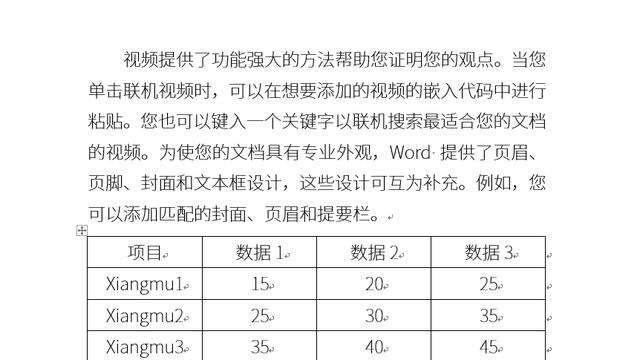
6、重复上述操作,替换”任意字母“。重复上述操作步骤,可以替换任意字母,结果如图所示,数字和字母的格式已经统一。
转载请注明出处51数据库 » word怎么设置英文格式
推荐阅读

