
word字体被覆盖
- 作者: gif每日一发
- 来源: 51数据库
- 2020-04-21
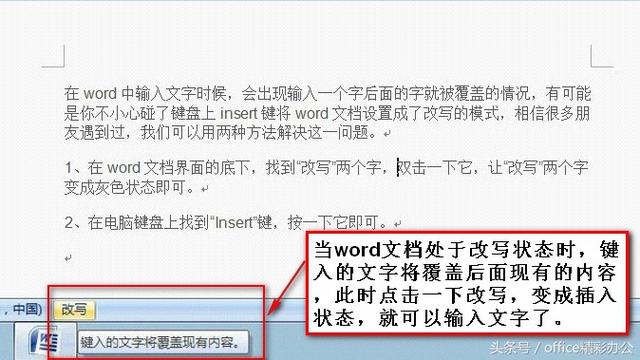
1.word插入文字是后面的文字被覆盖怎么调整啊
Word有两种输入模式:插入和改写,默认的是插入后面就删除一个,切换插入模式的方法:
方法一:
单击窗口左下角的改写,使之变的插入即可,如图所示;
方法二:
按一下键盘上Insert键,将改写状态切换回插入插入状态即可。
2.Word打字时文字被覆盖怎么办
方法一、鼠标双击Word底部的“状态栏”中的“改写”,此时“改写”就会变成灰色,也就变成了“插入模式”了,也就不会再出现打字覆盖的现象了。(如下图中对比,“插入模式”才是正确的设置)
改写模式
插入模式
方法二、我们也可以用最简单的方法直接按键盘上的“insert”键,可以自由切换“改写模式”与“插入模式”;(下图可以帮助你更快的找到“insert”键位置)
3.word打字时从中间写字后面的字怎么就被覆盖了
如题所述现象的原因是输入状态设置为【改写】导致的,解决的方法如下:
1. 如图所示,打开Word文档,单击左下角处的“改写”状态按钮,或者按“Insert”键,使其显示为“插入”字样。
2. 键盘上Insert键的位置如下图所示。
4.word文档中插入图片时被文字覆盖了怎么办
1、演示使用的软件为office系列软件下的文字处理软件word,软件版本为Microsoft office家庭和学生版2016。
2、首先打开word文字处理文档,并在文档中插入用于演示插入图片时被文字覆盖的文字。
3、然后我们点击上方的插入菜单进行图片的插入,可以看到现在插入的图片是置于图片下方的。
4、此时我们将鼠标移动到文字的中间,可以参考如图所示位置,直接敲击回车。
5、可以看到,此时我们就可以选中图片了,选中图片后我们直接点击鼠标右键就可以设置文字的环绕方式了。
推荐阅读

