
word恢复默认设置
- 作者: 海贼主
- 来源: 51数据库
- 2020-04-21
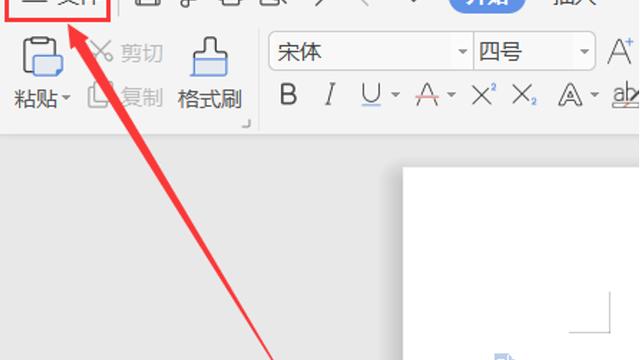
1.Word怎么恢复默认设置
方法1
1
打开word后,依次点击“菜单栏—>文件—>页面设置”,将弹出“页面设置”框,从朋友那边把ord参数抄过来,在页面设置框中输入,
2
点击“页面设置”框左下角的“默认”,
3
点击“默认”后,将弹出“是否更改页面的默认设置”提示,点击“是”,即可,
END
方法2
1
打开“我的电脑”,在地址栏输入“c:\windows\ApplicationDate\Microsoft\templates”,enter进入,
2
将里面原先打的文稿全部删除,出现删除提示后,点击“确定”,
3
删除完成后本文件夹内没有word文档了,此时再打开word即恢复默认设置了,
END
方法3
1
依次点击开始菜单—>运行—>,在运行框里输入 winword /a(注意:winword 和 /a 之间要有空格!),即可把word恢复成刚安装完成时的默认设置,
END
方法4
把别人的相同版本的正常格式的 WORD 的 NORMAL.DOT 模板覆盖你现在的 NORMAL.DOT 模板,这样即可恢复默认设置,
在弹出的确认提示中,点击“是”确定,即可恢复默认设置
2.word如何恢复默认设置
其实各位朋友,你们只需要记住一点,无论Word出现什么问题和故障,我们只需要“恢复Word到默认设置”,也就是将Word还原到最原始、最初的状态,即可轻松解决问题!那么,Word又该如何还原到默认设置呢?下面Word联盟就告诉大家几种方法可以顺利帮你恢复Word默认设置!
方法一、单击桌面左下方的“开始”,然后在“运行”框中输入 “winword /a”,单击“确定”按钮即可恢复Word默认设置。
方法二、打开系统盘中的C:\Documents and Settings\Administrator\Application Data\Microsoft\Templates文件夹中,然后将“Normal.dot”这个文件删除,再重新启动Word程序就OK了!
3.如何恢复WORD的默认设置
可以通过在程序运行里输入命令进行word默认设置的恢复,具体操作步骤如下:
工具/原材料
win7电脑。
1、打开电脑在桌面内按“windows+R”的快捷键弹出运行的窗口;
2、输入快捷键以后,在弹出的运行窗口栏里输入命令:“%appdata%\microsoft\Templates”并点击确定按钮;
3、输入命令并点击确定以后,在弹出的对话框中找到并删除“normal”的文件即可恢复word的默认设置。
转载请注明出处51数据库 » word恢复默认设置

