
word大纲
- 作者: 名不好听不代表人不帅
- 来源: 51数据库
- 2020-04-21
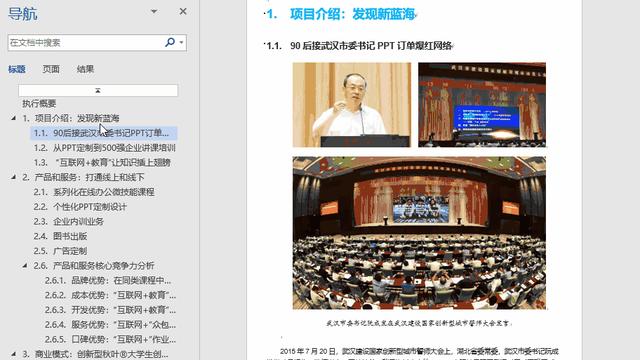
1.word大纲和编号如何统一设置
word大纲和编号统一设置的具体操作步骤如下:
我们需要准备的材料有:电脑、Word
1、首先我们打开需要编辑的Word,选中文字鼠标右键单击选中“段落”选项。
2、然后我们在该页面中把“大纲级别”项内容设置为1级,然后点击“确定”选项。
3、之后我们在该页面中选泽需要作为二级目录的文字内容,然后把“大纲级别”项内容设置为2级。
4、然后我们在该页面中全部设置完成后点击引用页面下的“自定义目录”选项。
5、最后我们在该页面中点击“选项”按钮,勾选“大纲级别”复选框,然后点击确定关闭窗口即可。
2.word怎么设置大纲级别 如何进行word大纲级别设置
方法/步骤
首先,打开我们需要编辑的word文档,找到我们需要设定的标题,
一级标题的设置
一级标题一般就是文章的题目了,或论文里面所对应的每节的题目。那么如何设定呢,首先,我们选中所要编辑的文字,如图。之后,这里有两种方法。
(1)直接在菜单栏选中标题1的格式,如图,这是,文字就会变成一级大纲。
(2)也可以打开段落菜单,如图。点击右下角的箭头,打开菜单,如图。然后在大纲级别中选择一级就可以了。
二级以及三级标题设置
那么对于二级标题和三级标题等等来说,按照以上步骤,分别选择标题2,3或大纲级别为二,三级就行了。如图所示。
此外,我们在设定好标题格式后,为了方便使用,还可以设置成自己的格式。
3.word中的“大纲级别”是什么意思
word中的“大纲级别”意思是用于为文档中的段落指定等级结构(1 级至 9 级)的段落格式。主要用于设置Word文档的设置和显示标题的层级结构,并可以方便地折叠和展开各种层级的文档。指定了大纲级别后,就可在大纲视图或文档结构图中处理文档。
扩展资料:
在Word大纲视图中,每一个段落前面都显示有一个标记,其中小正文形的标记表示该段落的大纲级别为“正文文本”。在未设置大纲级别的前提下,所有段落的大纲级别一般都是正文文本。需要时,可在“大纲”工具栏的“大纲级别”中设置想要的大纲级别。
在大纲视图中折叠大纲可隐藏标题下的正文和子标题。折叠标题是扩展标题的反向操作。如果折叠正文和子标题,则看到较少的细节信息。
参考资料来源:
百度百科——大纲级别
百度百科——大纲视图
4.word如何生成大纲
创建大纲:Word使用层次结构来组织文档,共提供9级大纲级别,如“章、节、条、目……”,大纲级别就是段落所处层次的级别编号。“视图→工具栏→大纲”。Word的Normal模板中已经提供了内置的标题样式,命名为“标题1”、“标题2”……“标题9”,分别对应大纲级别的1~9。可以在“大纲视图”中直观的看到,也可以通过“文档结构图”观察。
当然,可以在工具栏右击鼠标,选出大纲工具栏,选中需要规定的字行,选择大纲级别即可。
5.word怎么取消大纲
在Word中,常见视图方式有:普通视图、Web版式视图、页面视图、阅读版式视图和大纲视图,这些视图可以相互切换。
要取消大纲视图,就是将大纲视图切换为其它的视图,如切换成页面视图。
单击视图选项卡上文档视图中的页面视图,即可由大纲视图变为页面视图。

