
word保护部分内容
- 作者: 亖呉?盀
- 来源: 51数据库
- 2020-04-21
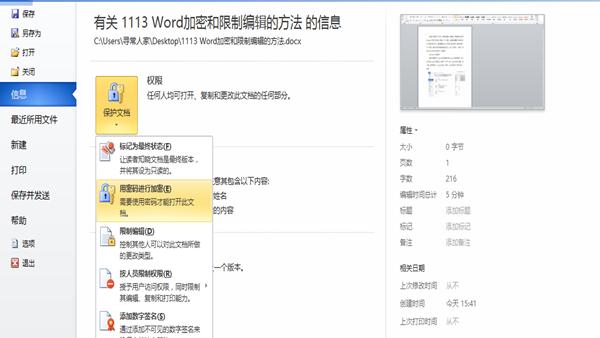
1.word 表格如何设置部分保护 部分可编辑
将文档保护为只读或只可批注后,可以将部分文档指定为无限制。还可以授予权限,以允许用户修改无限制的文档。
单击“工具”菜单中的“保护文档”命令。
在“保护文档”任务窗格中,选中“编辑限制”下的“仅允许在文档中进行此类编辑”复选框,再单击下列选项之一。
未作任何更改(只读) 防止用户更改文档。
批注 允许用户在文档中插入批注(“插入”菜单,“批注”命令)。用户无法更改文档内容。
选中文档中需要放开限制的部分。
例如,选中段落中的块、标题、句子或单词。
请执行下列操作之一:
允许打开文档的任何人编辑所选部分
选中“组”框中的“每个人”复选框。
允许特定的个人编辑所选部分
单击“更多用户”,然后输入用户名(可以是 Microsoft Windows 用户帐户或电子邮件地址)。用分号分隔。
单击“确定”。
对于允许编辑所选部分的个人,请选中其名字旁的复选框。
注释 如果选择了多人,这些个人将做为一个项目被添加到“组”框中,这样您就可以很容易地再次选中他们,而无需单独选择。
可以按照需要继续选择文档部分内容并分配用户的编辑权限。
在“启动强制保护”下,单击“是,启动强制保护”。
请执行下列操作之一:
若要给文档指定密码,以便知道密码的用户能解除保护,请在“新密码(可选)”框中键入密码,然后确认该密码。
若要加密文档,使得只有文档的授权拥有者才能解除保护,请单击“用户验证”。
2.WORD文件如何部份被保护
1、WORD中有两段简单的文字,要将上面一段文字加密锁定防止修改。
2、当光标定位在第一段落结束位置,在“插入”菜单中点击“分隔符”命令。3、在“分隔符”窗口,选择“分节符类型”为“连续”4、这个时候会出现了一个空行,大家可以删除这一空白行。
5、其实我们在普通视图中要可以看到这个连续分节符6、在“工具”菜单下选择“保护文档”7、在“编辑限制”勾选“仅允许在文档中进行此类编辑”下的“填写窗体”8、在“填写窗体”下选择“选择节”9、在“节保护”窗口,只选择“节1”,也就是说我们只对节1限制编辑。10、再点击“启动强制保护”按钮。
如图所示。11、在“启动强制保护”窗口中输入密码,保存文档,再次重新启动该文本12、再次打开文档,你会发现文档有一段文本已经限制编辑,在“工具”菜单下选择“取消保护文档”。
13、“取消保护文档”中输入密码后就要以对文档保护的部分进行编辑了。
转载请注明出处51数据库 » word保护部分内容

