
word如何绘制时间轴
- 作者: xiao_8
- 来源: 51数据库
- 2020-04-21
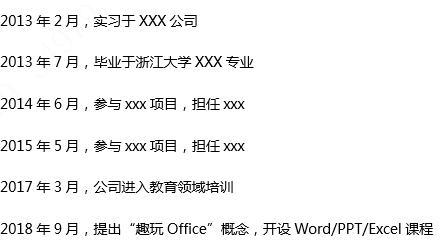
1.如何用word做时间轴
一、首先,打开word文档程序,先把需要做成时间轴的事件在文档中编辑好。
二、然后,全选中时间轴的内容分,在上方的菜单栏“开始”,然后选中一种项目符号。
三、然后,在文档中的每一行前面就会插入了圆点项目符号。
四、然后,在上方的菜单栏中选择“插入” 选择形状里面的“直线”,点击打开。
五、最后,在Wo热点文档中即可看到做好的时间轴,问题解决。
2.如何在word里画时间轴
word添加时间轴方法如下:
1、打开Microsoft Word中,单击表,插入,表格中,按一下在“列数”框中,键入2 。单击在“行数”框中,键入的行数您所需要的。尝试10行开始,并插入更多的行之后。点击确定。
2、调整列宽的点击和拖动的中心柱左侧栏决策足够大的召开日期。
3、单击第一个单元格,然后输入第一次约会使用月/日/年的格式。标签下一个单元格,然后输入相应的信息。
4、标签或单击在第一个单元格中的下一行,并继续输入日期和有关资料即可。
3.怎么在word中画时间轴
在word中画时间轴的步骤如下: 1.打开word文档,先把需要记载的时间事件编辑好。
然后全选编辑好的文字,点击菜单栏的 开始,为文字加入 项目符号。 2.选择大圆形状的项目符号确定,在正文的每一行前面就会插入了圆点项目符号。
3.然后在点击菜单栏里的 插入 选择形状里面的 直线条。 4.选择直线之后,按住shift之后在所有项目符号直接画连接线,然后把这条线染成蓝色粗线,与时间的颜色相符合。
5.再把项目符号也染成同时间颜色蓝色,点击菜单栏的项目符号,点击自定义项目符号,点击字体,再在字体设置里面选择颜色蓝色即可,这样时间轴就制作完成了。这样就解决了在word中画时间轴的问题了。
。
4.word怎么添加时间轴
word添加时间轴的具体操作步骤如下:
我们需要准备的材料有:电脑、Word
1、首先我们打开word文档,先把需要记载的时间事件编辑好,点击“项目符图标”选项为文字添加一个项目符号。
2、然后我们在“插入”页面中点击“形状” 选择形状里面的“直线条”按住键盘shift键将所有项目符号直接画连接线起来。
3、之后我们在该页面中单击菜单栏中的项目符号,单击自定义项目符号,单击字体,然后在字体设置中选择蓝色,样时间轴就制作完成了。
5.如何用word制作记事时间轴,就像下面那个图一样
创建一个Microsoft Word中的时间轴方法:
第一种:绘制一根时间轴:
1、工具栏的插入——图片——自选图形。然后在底部的中绘图打开,然后选择箭头,再在上面加上小箭头。
第二种:时间轴命令:
创建时间轴使用任何版本的Microsoft Word创建一个两栏表。
1、打开Microsoft Word中,单击表,插入,表格中,按一下在“列数”框中,键入2 。单击在“行数”框中,键入的行数您所需要的。尝试10行开始,并插入更多的行之后。点击确定。
2、调整列宽的点击和拖动的中心柱左侧栏决策足够大的召开日期。
3、单击第一个单元格,然后输入第一次约会使用月/日/年的格式。标签下一个单元格,然后输入相应的信息。
4、标签或单击在第一个单元格中的下一行,并继续输入日期和有关资料。一定要保存表常常和知道的名称和位置您的餐桌。
5、添加新的行按一下表格中的你想要的新行,然后按一下表,插入,行以上,或列如下。
6、格式的时间完成时选择表中,单击格式,寄宿和底纹,单击“无”这将删除寄宿生,但仍然会看到一个浅灰色线在计算机屏幕上,但没有行打印。
转载请注明出处51数据库 » word如何绘制时间轴

