
word用a4纸打印a3
- 作者: 失她丶11559340
- 来源: 51数据库
- 2020-04-21
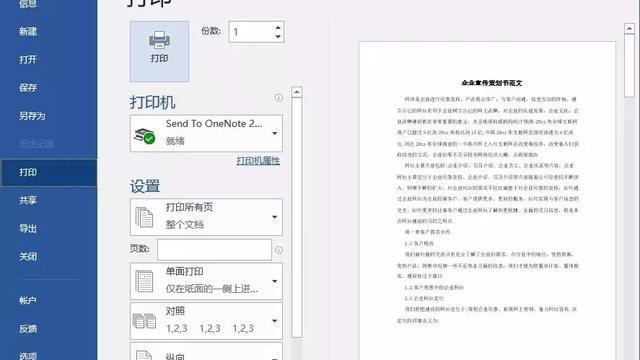
1.word中在A4纸中如何添加A3纸
1、首先在打开的Word文档页面中将鼠标光标点击到需要改变为A3纸张的位置。
2、然后点击页面上方工具栏中的“页面布局”选项,点击其栏目右下角的图标位置。
3、即可打开页面设置的对话框,选择“纸张”选项并将纸张大小选择为“A3”。
4、再在相同的页面下方点击“应用于”下方的下拉菜单,选择“插入点之后”选项,点击确定按钮。
5、即可将原本的文档中默认的A4纸设置为A3纸张了。
2.在Word里怎么把两张A4纸的文件打印在一张A3纸上
1、打开要打印的word文档,点击左上角【文件】→【打印】。
2、选择好电脑使用的打印机。
3、点击页面中部下面的【页面设置】。
4、在弹出的页面设置对话框中,在【页边距】选项卡中,纸张方向选择【横向】,多页选择【拼页】。
5、切换到【纸张】选项卡,纸张大小选择为A3,然后确定。
6、回到打印总体界面中,点击打印。
注意事项
该方法具有一定的通用性,可以把两页内容打印到其他纸张上。不过要注意打印预览,会不会出现超出原来页面数的情况,可适当调整页边距,行距,字体大小来改善。
3.word文档中如何将两张A4文档 打印在一张A3纸上
1、首先我们需要选择好电脑使用的打印机来。源
2、完成第一步之后,点击页面中部下面的页面设置百。
3、在弹出的页面设置对话框中,在页边距选项卡中,纸张方向选择横向,多度页选择拼页。
4、切换到纸张选项卡,把纸问张大小选择为A3,然后确定。
5、回到打印总体界面中,点击打印。然后需要的结果就可以出来答了。
转载请注明出处51数据库 » word用a4纸打印a3
推荐阅读

