
word邀请函邮件选项卡
- 作者: 这个天气热的让我想脱衣
- 来源: 51数据库
- 2020-04-21
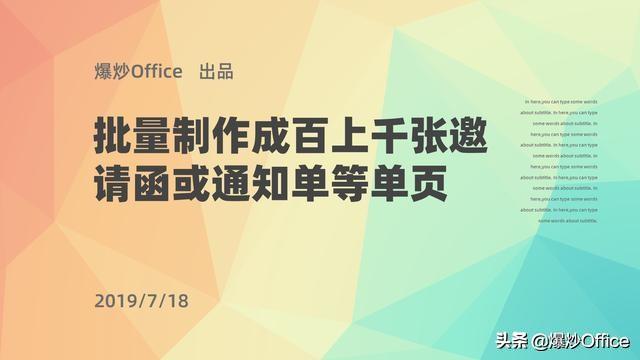
1.word中怎样出现邮件选项卡
word中现邮件选项卡,可在自定义功能区中定义显示出来。
方法步骤如下:
1、打开WORD文档,在工具栏任意区域点击鼠标右键,并选择“自定义功能区”。
2、在右侧主选项卡中找到并勾选“邮件”,然后点击确定按钮即可。
3、返回WORD文档,发现在工具栏中已出现邮件选项卡。
2.为什么在word中找不到“邮件”选项卡啊
1、打开Word文档,在页面中点击左上角的“文件”。
2、在新页面中点击左下角的“选项”。
3、在弹出的选项设置框中,点击“自定义功能区”。
4、然后在选择命令中,选择“主选项卡”。
5、在“主选项卡”中选择“邮件”。
6、再点击右侧出现的“添加”,将“邮件”添加到Word的主选项卡中。
7、点击确定,关闭word再重启即可发现工具栏中出现“邮件”了。
3.word中邀请函正文是哪一部分
我们在制作请柬、邀请函的时候,因为大部分的字段相同,不同的只有邀请函编号、被邀请人的姓名、被邀请人的职位等少量的信息不同,我们可以利用office的邮件合并功能批量制作邀请函。
工具/原料
EXCEL 2010
WORD 2010
方法/步骤
制作WORD版的邀请函,样本如下图所示。通过观察邀请函样本我们发现,不同的内容只有邀请函编号、邀请函姓名等信息。
制作EXCEL版被邀请人名单,
我们利用WORD的邮件合并功能,将邀请人名单插入邀请函文档中。在WORD文档中依次选择【邮件】【选择收件人】,因为人员名单已经做好了,所以在【选择收件人】的下拉框中选择【使用现有列表】
在弹出的【使用数据源】对话框中选择做好的EXCEL被邀请者名单,并在弹出的【选择表格】选项框中选择“邀请者名单”所在的Sheet表单,这里一般为Sheet1表单,确定。
将光标定位在“编号:”,单击【邮件】选项卡中的【编写和插入域】,选择需要插入的内容,本文中为“邀请者编号”即完成邀请者编号的插入工作,姓名的插入方式与之类似在次不在阐述。
单击【邮件】选项卡中的【完成并合并】按纽,即可按照需求选择将邀请函逐一打印还是以电子邮件形式发送。
4.word中邀请函正文是哪一部分
我们在制作请柬、邀请函的时候,因为大部分的字段相同,不同的只有邀请函编号、被邀请人的姓名、被邀请人的职位等少量的信息不同,我们可以利用office的邮件合并功能批量制作邀请函。
工具/原料 EXCEL 2010 WORD 2010 方法/步骤 制作WORD版的邀请函,样本如下图所示。通过观察邀请函样本我们发现,不同的内容只有邀请函编号、邀请函姓名等信息。
制作EXCEL版被邀请人名单, 我们利用WORD的邮件合并功能,将邀请人名单插入邀请函文档中。在WORD文档中依次选择【邮件】【选择收件人】,因为人员名单已经做好了,所以在【选择收件人】的下拉框中选择【使用现有列表】 在弹出的【使用数据源】对话框中选择做好的EXCEL被邀请者名单,并在弹出的【选择表格】选项框中选择“邀请者名单”所在的Sheet表单,这里一般为Sheet1表单,确定。
将光标定位在“编号:”,单击【邮件】选项卡中的【编写和插入域】,选择需要插入的内容,本文中为“邀请者编号”即完成邀请者编号的插入工作,姓名的插入方式与之类似在次不在阐述。 单击【邮件】选项卡中的【完成并合并】按纽,即可按照需求选择将邀请函逐一打印还是以电子邮件形式发送。
5.如何用word制作请柬
方法/步骤
1、打开wprd2012,如图编辑好请柬的内容,个性化地加入图片。
2、在“邮件”选项卡上的“开始邮件合并”组中,单击“开始邮件合并”下拉按钮,在弹出的下拉列表中选择“邮件合并分布向导”选项。
3、打开“邮件合并”任务窗口,进入“邮件合并分步向导”的第1步,选择“信函”按钮,再单击“下一步:正在启动文档”,接着单击“下一步:选取收件人”超链接。
4、在“选择收件人”选项区域中选中“使用现有列表”单选,在“浏览”超链接中,打开所选择的数据源。如图所示选择,单击“确定”。
5、选择收件人的列表后。单击“下一步:撰写信函”超链接,在“撰写信函”区域中单击“其他项目”超链接,打开“插入合并域”对话框,在“域”列表中选择“姓名”域,单击“插入”按钮,之后关闭按钮。单击“下一步“预览信函”就可以看到不同的邀请人的姓名了。
6、单击”下一步:完成合并“超链接,进入”邮件合并分布向导“的最后一步,单击”编辑单个信函“,打开”合并到新文档“对话框,在”合并记录“选项区域中,选中”全部“按”确定“就可以看到所有的请柬了。
6.word2010制作邀请函结尾怎么排版
在制作请柬、邀请函的时候,因为大部分的字段相同,不同的只有邀请函编号、被邀请人的姓名、被邀请人的职位等少量的信息不同,可以利用office的邮件合并功能批量制作邀请函。
制作WORD版的邀请函,样本如下图所示。通过观察邀请函样本我们发现,不同的内容只有邀请函编号、邀请函姓名等信息。
利用WORD的邮件合并功能,将邀请人名单插入邀请函文档中。在WORD文档中依次选择【邮件】【选择收件人】,因为人员名单已经做好了,所以在【选择收件人】的下拉框中选择【使用现有列表】 在弹出的【使用数据源】对话框中选择做好的EXCEL被邀请者名单,并在弹出的【选择表格】选项框中选择“邀请者名单”所在的Sheet表单,这里一般为Sheet1表单,确定。
将光标定位在“编号:”,单击【邮件】选项卡中的【编写和插入域】,选择需要插入的内容,本文中为“邀请者编号”即完成邀请者编号的插入工作,姓名的插入方式与之类似在次不在阐述。 单击【邮件】选项卡中的【完成并合并】按纽,即可按照需求选择将邀请函逐一打印还是以电子邮件形式发送。
转载请注明出处51数据库 » word邀请函邮件选项卡

