
word表格分页后显示标题行
- 作者: yl
- 来源: 51数据库
- 2020-04-21
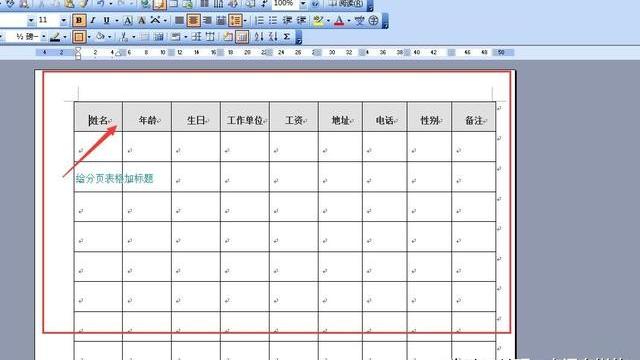
1.如何设置word的表格跨页显示表头
在Word表格属性的行设置界面勾选“在各页顶端以标题形式重复出现”选项,就能设置word的表格跨页显示表头。具体操作请参照以下步骤。
1、在电脑上打开需要跨页显示表头的word表格文档,进入菜单编辑界面。
2、用鼠标选中表格的表头所在行,请只选择需要跨页显示表头的表头部分,切勿全部选择。
3、选择表头所在行后,点击鼠标右键,打开快捷菜单栏,在快捷菜单栏中找到“表格属性”。
4、点击“表格属性”选项进入编辑界面,在表格属性下的行属性栏中勾选“在各页顶端以标题形式重复出现”选项,之后点击确定应用后退出表格属性设置对话框。
5、完成以上设置后,就能设置word的表格跨页显示表头了。当表格延伸到下一页时,表头内容自动出现。
2.word2010表格跨页显示表头
你的问题需要先将需要的部分 选择出来设为标题行的部分
然后只要将光标的在Word表格标题行那里点击一下,使得鼠标指针定位在标题行,或者选中这一行,然后在“表格”菜单里选择“标题行重复”即可达到目的。
此外,也可以在选中标题行之后,点鼠标右键,选“表格属性”,在弹出的表格属性面板中选择“行”标签,勾选“在各页顶端以标题形式重复出现]”前面的复选框即可。在这里,你也可以勾选“允许跨页断行”选项,使得Word表格超过一页时自动换行分页。
详细出处参考:
转载请注明出处51数据库 » word表格分页后显示标题行
推荐阅读

