
word分隔页设置页边距
- 作者: 云娜古道道道道
- 来源: 51数据库
- 2020-04-21
1.怎么更改一个word中多页的页边距
在Word中,默认为一节,每节的页面格式是相同的,若想在一个Word文档中,只修改一页的页边距,而不影响同一文件中的其他页,必须插入分节符,使文档分节,这样就可以单独设置了。
操作步骤:
1、将光标放在需要修改页边距页的首部,单击页面布---->分隔符---->分节符---->下一节,如图所示;
2、将光标放在该页边距页的尾部,重复上面的操作,使这一页成为单独的一节;
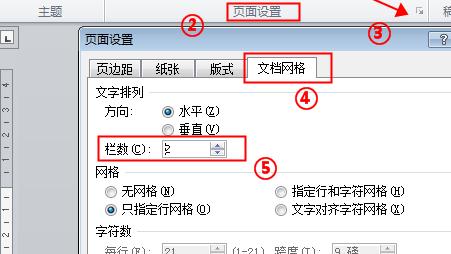
3、单击页面布局选项卡右下角如图所示的按钮;
4、弹出页面设置对话框,在页边距的上、下、左、右输入框中输入所需要的数值即可,如图所示。
2.word怎么分页设置页边距
在Word中,默认为一节,每节的页面格式是相同的,若想在一个Word文档中,改变其面的页边距,必须插入分节符,使文档分节,这样就可以单独设置页边距。
假设想改变第4页的页边距,其设置方法: 操作步骤: 1、将光标放在第4页的首部,单击页面布---->分隔符---->分节符---->下一节,如图所示; 2、将光标放在第4页的尾部,重击上面的操作,使这一页成为单独的一节; 3、单击页面布局选项卡右下角如图所示的按钮; 4、弹出页面设置对话框,在页边距处可以设置页边距,而不会影响其他页的页边距。 。
3.word目录部分如何设置左右页边距
word目录左右页边距设置方法:
方法一:
1、把光标放在目录页的最开始处。
2、word2003:【文件】【页面设置】【页边距】;
word2007/2010:【页面布局】【页边距】。
3、设置好边距,在下面的【应用于】选择【插入点之后】。
4、用同样的原理,在目录完毕后用相同原理设置后续页面的边距。
方法二:
1、目录页的开始处插入分隔符(【插入】【分隔符】【下一页】),另起一页。
2、然后在页面设置重新设置,【应用于】选【本节】即可。
4.word文档版面页边距怎么设置
图片为主要组成的部分就是版心。
word 默认页边距分2003 和2007 版。Word 2003 默认的上下页边距是:2.54 厘米;左右边距是:3.17 厘
米。Word 2007 的上下边距是:2.54 厘米;左右边距是:3.18 厘米。
当然除了word 默认页边距以外,也可以根据自己需求重新设定word 页边距。
单击“文件”菜单上,单击“页面设置”,然后单击“页边距”选项卡。在“页边距”下选择所需选项。
A:打开WORD,在文件的下拉菜单中选择页面设置--页边距,设置好页边距后,点左下角的默认,确定即可.
A:文件-页面设置,然后就可以以厘米为单位设置页边距了。一般是上下左右2 厘米或者2.5 厘米。默
认的值貌似是3.17 厘米,根据具体规定或着个人需求。页边距不要小于0.6 厘米,否则打印机可能不能打印完整。
希望对你有点帮助。
提示:若要更改默认页边距,请在选择新的页边距设置后单击“默认”。新的默认设置将保存在该文档
基于的模板中。每一个基于该模板的新文档将自动使用新的页边距设置。
对称页面的Word 页边距,左侧页面的页边距是右侧页面页边距的镜像。即内侧页边距等宽,外侧页边距等宽。
单击“文件”——“页面设置”——“页边距”选项卡。
在“多页”列表中,选择“对称页边距”。 在“内侧”和“外侧”框中,输入对称页边距的值。 设置用于装订
文档的装订线边距。
装订线边距设置在要装订的文档两侧或顶部添加额外的空间。装订线边距保证不会因装订而遮住文字。
另外一种情况:单击“文件”——“页面设置”——“页边距”选项卡。 在“多页”列表中,选择“普通”。 在
“装订线”框中,输入装订线边距的值。 在“装订线位置”框中,单击“左”或“上”。
提示:若要更改部分文档的边距,请选择文本,然后设置所需的边距。在“应用于”框中,单击“所选文
字”。Word 自动在应用新页边距设置的文字前后插入分节符。如果文档已划分为若干节,可以单击某节或
选定多个节,然后更改Word 页边距。
Excel 页边距的单位是厘米,在输入页边距值时可以输入“cm”,但不可以输入“厘米”。Excel 页边距是
置的页边距模式“普通”、“宽”、“窄”。
如果是需要自定义Excel 页边距,单击“页面布局”选项卡→“页边距”——“自定义边距”,然后在弹出的
“页面设置”对话框,自行设置Excel 页边距。
“显示边距”按钮,即可使页边距在打印预览下显示出来。通过鼠标拖曳可以改变页边距的设置。再次单击“显
示边距”按钮,则Excel 页边距隐藏。
A:页面布局→页边距→自定义边距→自己设置→OK
赶紧自己动手去试试看吧!
5.WORD怎么设置页边距
设置步骤如下:
1.首先打开word文档,如图所示;
2.单击菜单上的"页面布局"选项;
3.选择"页边距";
4.在弹出的菜单中可以选择自己需要的页边距;
5.也可以自己设置页边距,就选择最下方的“自定义边距”;
6.然后根据需要设置自己想要的页边距;
7.设置对开页的页边距时,可以选择”镜像“;
8.如果想更改对称页边距的宽度,可以再单击“页边距”库底部的“自定义边距”。在“内部”和“外部”框中输入新值;
9.如图为将页边距变窄之后的效果。
6.word怎么设置不同的页边距
方法/步骤1
例如,我要从第4页开始设置不同的页边距,那么,我们就打开word,鼠标光标点停在第3页,如图,点击功能选项卡的页面布局,然后,点击右下角的小箭头,如图。
在打开的页面设置里,开始设置好我们需要设置的面边距,上、下、左、右等。如图。
接下边设置相应的页面范围,然后,一般情况下,没有特殊需要,我们都要选择普通,如图。
4
最后,关键一步,体验不同页面不同边距,应用于要选择插入点之后,我们知道前边我们的插入点要在第3页,插入点之后,就要第四4页开始,达到我们的要求了。
相信很多人都没有看到这个选项,导致一设置就要应用于整篇文档,根本没法设置不同页面。
转载请注明出处51数据库 » word分隔页设置页边距

