
word怎么画图教学
- 作者: 站在坟头指挥孤魂野鬼
- 来源: 51数据库
- 2020-04-21
1.word画图工具怎么用
首先,大家当然是需要一款得心应手的“画笔”啦。
接下来就是正式教程啦!1. 首先,我们如何打开Word绘图工具栏?单击“视图”菜单下,找到“工具栏”,选中“绘图”,或在常用工具栏空白处单击右键,选中“绘图”工具,即可打开绘图工具栏。 2. 去除绘图时出现的画布。
在Word中使用图形工具画图时,总会出现一个“画布”,有的用户可能并不希望看到它,我们可以执行“工具”下拉菜单上的“选项”命令,在 “常规”选项卡中,去除“插人〔自选图形〕时自动创建画布”复选框的选择,这样我们在使用图形工具画图时就不会再出现“画布”。3. 多次使用同一绘图工具。
一般情况下,单击某一绘图工具后可绘制相应的图形,但只能使用一次,如果想多次连续使用同一绘图工具,可在相应的绘图工具按钮上双击,此时按钮将一直处于 “按下”状态,当你不需要该工具时,可用鼠标在相应的绘图工具按钮上单击或按“ESC”键。如果接着换用别的工具,则直接单击要使用的工具按钮,同时释放原来多次使用的绘图工具。
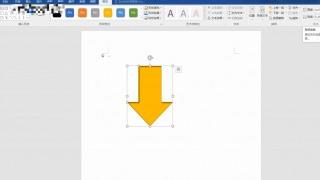
4. 改变箭头的样式。Word绘图工具可直接画箭头,但画出的箭头不一定是我们需要的样式,可以通过“设置对象格式”对话框方便地画出合适的箭头。
首先画出一个箭头,将鼠标移动到箭头上,当鼠标呈现4个小箭头的形状时,右键点击,在菜单中选择“设置对象格式”。在弹出的窗口中,我们可以对箭头的大小、颜色、样式等等进行设置啦! 5. 画特殊角度的直线。
如果想画水平、垂直或150、300、450、600、750角的直线,则固定一个端点后在拖动鼠标时按住Shift键,上下拖动鼠标,将会出现上述几种直线选择,合适后松开Shift键即可(同时按住Ctrl键可画出从起点向两侧延伸的直线)。 6. 画坐标轴上的刻度线。
单击“矩形工具”,拖出矩形,要想改变矩形样式,方法同“第三条:改变箭头样式”。 画椭圆。
单击“椭圆工具”同时按Shift键用鼠标拖出一个圆,要想改变椭圆样式,方法同“第三条:改变箭头样式”。 8. 画弧。
绘图工具栏——自选图形——基本形状——选用“画弧”工具,按住Shift键拖动鼠标可画出450圆弧,按住Ctrl键可画出从起点向两侧延伸的弧线(同时按住Shift键和Ctrl键可画出从起点向两侧延伸的450弧线)。鼠标拖动的距离决定弧线的长短,拖动的方向决定弧线开口的方向. 9. 画正方形和矩形。
单击“矩形工具”,按住Shif t键拖动鼠标会画出一个正方形,按住Ctrl键可画一个从起点向四周扩张的矩形,同时按住Shift键和Ctrl键可画出从起点向四周扩张的正方形.10. 画正圆和椭圆。单击“椭圆工具”,按住Shift键可画出一个正圆形,按住Ctrl键可画一个从起点向四周扩张的椭圆形,同时按住Shift键和Ctrl键可画出从起点向四周扩张的正圆形.11. 移动或复制对象。
按住Shift键后再拖动可按垂直或水平方向移动;同时按Shift键和Ctrl键可复制图形等对象按垂直或水平方向移动到新位置;按Ctrl键后再拖动对象可复制到任意位置.12. 对象的旋转或翻转。选中对象——绘图工具栏——绘图——旋转或翻转——[自由旋转],用环型箭头指针套住一绿控点,牵引对象绕其质心旋转;若需以150为角度改变单位旋转,可在牵引同时按住Shift键. . 文本框的填充和线条色。
有时在图形上需要标注说明性的文字,这些文字不能遮盖图形或者其他文字,可以用下面的方法解决:绘图工具栏[文本框]——键人文字——双击文本框边——弹出“设置文本框格式”对话框,[颜色和线条]标签——[填充颜色]——点选“无填充”色——[线条颜色]——点选“无线条颜色”——将文本框拖到准备放置处.如果一些图形的一部分需要遮盖,可以用这个方法:绘图工具栏[文本框]——用双向箭头把文本框调至适当大小——双击文本框边设置文本框格式——[填充颜色]和[线条颜色]设置为[白色]——用四向箭头将文本框拖到要被遮盖处.14. 画阴影。①选定要添加阴影的对象;②右击该对象,右键快捷菜单——设置自选图形格式——颜色与线条对话框——填充颜色下拉箭头——填充效果(也可以用绘图栏的快捷填充工具)——图案,在图案中选用斜线样式。
仿照这个方法可以画出容器装有水的图形等。
2.如何用WORD绘图
使用“绘图”工具栏 (工具栏:包含可用于执行命令的按钮和选项的栏。
要显示工具栏,按 Alt 然后按 Shift+F10。)添加所需的形状和图形。
从“视图”菜单中,指向“工具栏”,然后单击“绘图”。 如果您使用的是 Outlook,应确保打开一封新邮件。
将“绘图”工具栏移至您需要的位置。 如“绘图”工具栏处于停靠状态 (停靠工具栏:附在程序窗口一边的工具栏。
当您将工具栏拖动到程序标题栏下,或程序窗口的左、右或下边缘时,工具栏会与程序窗口的边缘对齐。),请拖动移动句柄 。
如“绘图”工具栏处于浮动状态 (浮动工具栏:不附在程序窗口边缘的工具栏。可以更改某些浮动工具栏的形状。)
(如图所示),请拖动标题栏。
3.用word怎么画图
1word绘图工具在office2010软件中,word画图工具的查找路径是:插入---形状。
本经验以常见的流程图为例,说明word绘图工具的使用方法。2插入--形状--新建绘图画布。
3绘图工具栏中,直接选取矩形框。4默认画出的矩形框是被填充的颜色的,在绘图工具栏中,可以改变矩形框里的填充颜色,也可以取消矩形框的填充颜色。
5沿着矩形框向下绘制一条带有箭头的线。选择带箭头的直线,在矩形框底线中间部分开始向下拉,同时按住Shift键,这样可以防止箭头画歪。
6重复上述步骤,画出一条流程下来。7同时选中另外三个图形框,改变他们的填充颜色。
跟其他同时选中多个对象的操作一样,按住Ctrl键挨个单击框就可以。8同第七步,选中所画的所有对象,将 形状轮廓 变细。
9同时选中所有对象,然后不要动鼠标,右键--组合--组合,将所有对象组合在一起。这样就可以随意移动图形,不会随意变形了。
10如何在其中的框中添加文字?选中要添加文字的框,右键---添加文字。打字即可。
用word绘图画一颗中国心的方法 1新建一个绘图画布。选择心形图案,画的同时按住Shift键,防止图案比例变形,填充为大红色。
2同上步骤,在心中画5个五角星,并将星星填充为黄色。3给图形变换不同的效果。
注意事项 无论画哪种图案,或者改变图案的大小时,同时按住Shift键,可以不改变原图比例,实现同比例缩放。不按此键,可以随意扭曲图案变形。
word还有很多想不到的图形功能,需要你平时多学些多练习。
转载请注明出处51数据库 » word怎么画图教学

