
word文档表格行高缩小
- 作者: 遥小远
- 来源: 51数据库
- 2020-04-21
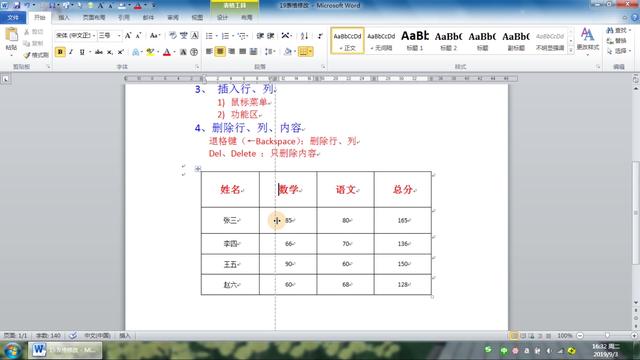
1.word表格的行高怎么缩小呀
例如上面的表格,虽然表格底部有空白,但因其中有段落标记(如图所示),它们也占一行,所以无法将表格的行高调小,应将光头放在段落标记的前面,用Backspace键将删除,删除后就可以调小表格的高度。
2.word中插入表格之后如何调整表格的行高和宽度
1、打开word,新建一个空白文档;
2、在菜单栏中点插入,新建一个表格;
3、点击表格上方的小图标,选中整个表格;
4、右键,点击表格属性;
5、编辑想要的属性,然后点击确定;
6、可以看到表格的尺寸发生了变化。
3.word的表格第一行怎么调大小
调整表格第一行的方法如下(以windows10系统word2016为例):
1、使用桌面搜索或快捷方式打开word应用程序。
2、在随后进入的界面左侧点击一个需要调整表格第一行大小的word文档。
3、将鼠标光标定位到第一行和第二行之间。
4、长按第一行与第二行之间的线条,并使用鼠标拖拽的方式将线条往上移,使第一行的大小和第二行第三行相同为止。
4.word文档表格里面表格怎么调整行高
我们打开要调整行高的word文档,
从上图中我们看出,由于表格数据较多,内容已经排到第二页了!而我们想只打印一张就将表格所有内容包括。我们可以这么做,
我们翻到最前面,
我们发现word文档的左上角有一个类似加号形状的东西,我们右击它,
我们点击”表格属性“,
我们点击”行“
我们选择”固定值“,
我们将指定高度调整为5mm,
我们点击”确定“,
我们发现表格就显示在同一页了!
转载请注明出处51数据库 » word文档表格行高缩小
推荐阅读

