
如何在word打印网格线
- 作者: 撇弹弹
- 来源: 51数据库
- 2020-04-21
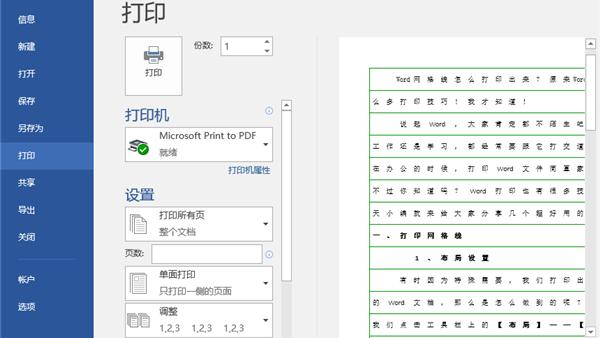
1.word中可以打印出网格线吗,怎么设置啊
word中打印出网格线的设置步骤如下: 1、首先我们在电脑上打开Word文档,然后点击菜单栏中的“布局”选项。
2、然后在打开的布局工具栏上,找到“稿纸设置”这个选项。 3、在打开的稿纸设置窗口中,点击格式下拉菜单,在弹出菜单中选择“行线式稿纸”选项。
4、然后在网格颜色中可以把格子的颜色设置为黑色。 5、设置后点击确定按钮,可以看到插入的行线式稿纸了。
6、在页面上看见页边的稿纸有虚线,双击行线式稿纸的边框,选中这个稿纸的边框,按下Del键把其删除。 7、删除后可以看到当前的稿纸样式与网格线完全一样了,这样word中打印出网格线的设置问题就解决了。
2.如何设置Word网格线能让打印出来
方法/步骤
先准备Word内容,在word中输入=rand(4,6)的一个函数,没错是在Word里面输入函数,4表示随机产生4段,6表示每段6行。后敲回车键,会自动产生4段6行的文字段落。
效果如下,假设这些文字是我们需要设置网格线的段落文字。
在稿纸设置中,设置王格格式:行线式稿纸,行数X列数选择最多的,网格颜色设置为黑色。
转换格式。单击确定后,Word会自动转换成网格格式,效果如下图所示。
按Ctrl+P打印快捷键,打印机会将网格线也打印到纸张中。
需要补充的是,如果在“视图—网格线”中勾选网格线(下图箭头处),这种网格线是不会打印到纸张上的。
7
按Ctrl+P,打印预览中将不会显示网格线。
转载请注明出处51数据库 » 如何在word打印网格线
推荐阅读

