
word快速调用字体
- 作者: 期望带来失望
- 来源: 51数据库
- 2020-04-21
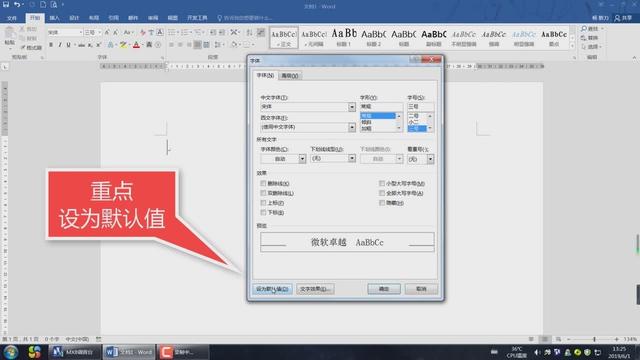
1.word中如何快速设置整篇文档的字体样式
1、打开word文档,找到“开始选项卡”下的“正文”。
2、右键点击,在弹出的菜单栏中选择“修改”按钮。
3、在弹出的“修改样式”面板中修改内容的文字格式,完成后,点击左下角的“格式”按钮进入更深的格式设置。
4、如图。设置其对齐方式,缩进量行距等。完成设置后点击确定。
5、此时可以看到已经写好的正文部分格式,已经统一改成了刚才设置的样式。
2.word中如何快速设置字体的格式
wps中的word比较便利,
利用格式刷设置字体样式
1
如果我要给部分文字进行字体设置,那我们就先设置其中的一行文字的字体,再利用格式刷。
例如我想要第一行字的字体效果。
2
按住鼠标左键不放,拖动鼠标,选中要编辑的文字。
3
在工具栏中找到格式刷,点击格式刷,进入格式刷模式。
4
找到你要进行格式设置的字体,单击鼠标左键不放,拖动鼠标左键,选中要编辑的字体,松开鼠标,发现设置好了想要的字体。
5
但是我们发现,单击一下格式刷,每次刷完以后,就会退出格式刷模式,要想重新刷字体,就必须重复上面的全部步骤,同样很麻烦。
我们可以选中字体,双击格式刷。
6
再去刷第三行文字,成功刷完以后,发现并不会自动退出格式刷模式。
7
我们可以利用这个优点,对其余的文字进行字体编辑。
8
如果刷完了,不想用了,只需再单击一下格式刷工具按钮,就可以退出格式刷模式了。
END
利用格式窗口设置字体样式
1
除了利用格式刷,还有一种方法,那就是利用格式窗口来设置字体样式。
2
单击格式窗口,出现格式和样式对话框。点击新样式,可以新建一个新的样式。
3
打开新建样式对话框以后,我们可以对新建样式的属性作适当的修改,比如名称和样式类型等。
4
修改好属性以后,我们找到新建样式对话框左下角的位置,有一个格式按钮。单击格式--字体,对字体进行设置。
5
把字体设置成我们想要的字体即可,例如字体颜色改为绿色,下划线类型改为双下划线,效果改为空心。
6
点击确定,这时,在请选择要应用的格式里面多出了一个我们之前设置好的字体。
7
现在,我们在选中要编辑的文字,直接点击右边的请选择要应用的格式中我们设置好的字体,发现选中的文字字体就是我们想要的格式。
转载请注明出处51数据库 » word快速调用字体

