
在word文本格式设置的
- 作者: 悲秋画扇
- 来源: 51数据库
- 2020-04-21
1.在word2010文档中设置文字格式有哪些操作
在word2010文档中设置文字格式的方法和详细的操作步骤如下:
1、首先,在打开复的Word文档中选中输入的文本制,右键单击该文本,然后在打开的选项中选择“字体”选项,如下图所示。
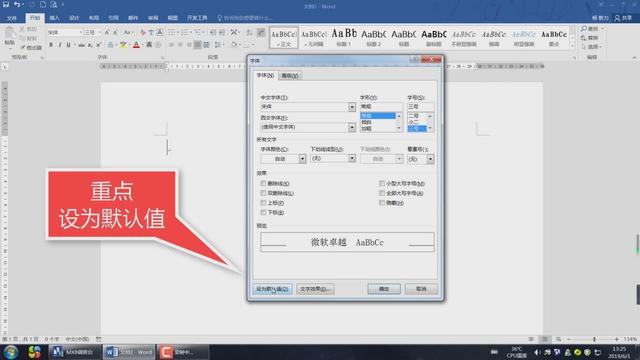
2、其次,单击打开“字体”设置对话框,可以在其中修改字体样式和颜色,或设置字符间距等,如下图所示。百
3、接着,单击窗口度底部的“文本效果”按钮,如下图所示。
4、然后,可以设置文知本的填充与轮廓。 选择“效果”可以设置“阴影,发光”和其他效果,如下图所示。
5、此外,选择文本内容后,可以单击“开始”选项卡中“字体”栏目道右下角的图标,也可以进入文字格式的设置页面,如下图所示。以上就是word2010文档中设置文字格式的操作方法。
2.word中怎么设置文本格式
一、首先,打开Word文档程序,然后留在主界面上。
二、然后,在Word程序朱姐卖弄的左上方点击“开始”选项卡,点击选中。
三、然年,在“开始”选项卡中点击“字体”的右下角小箭头。
四、最后,窗口中弹出“设置文本格式”的对话框,即可进行文字格式的修改,问题解决。
3.在Word 2010 文档中设置文字格式有哪些操作
打开Word2010文档页面,单击“文件”按钮。
在菜单中选择“选百项”命令。
在“Word选项”对话框中单击“快速访问工具栏”选项卡。
单击“从下列位度置选择命令问”下三角按钮。
在菜单中选择“不在功能区中的命令”选答项。
在列表中选中“显示格式”选项并单击“添加”按钮,接着单击“确定”按钮。回
回到文档页面后选中文字内容答,在“快速访问工具栏”中单击“显示格式”按钮。
在“显示格式”窗格中会显示出被选中的文字包含的格式。
4.WORD如何对输入的文本进行格式设置
会如何对输入的文本进行格式设置,常用的字符格式设置方法有以下几种。
1、方法一利用【开始】选项卡的【字体】组相关命令设置字符格式。(1)选择要设置字符格式的字体,然后在【字体】组中的【字体】下拉列表框中选择一种合适的字体。
(2)在【字号】下拉列表框中选择一种合适的字号。(3)如果要改变字形,则必须单击【字体】组中上的【加粗】、【倾斜】等按钮。
2、方法二利用浮动工具栏设置字符格式。 3、方法三利用【字体】组的对话框启动器设置字符格式。
如果需要全面地设置字符格式,则需要利用【字体】对话框来设置,具体步骤如下。(1)选择要设置字符格式的字体,然后打开【字体】组的对话框启动器,打开【字体】对话框。
(2)在此对话框中分别有【字体】、【字符间距】2个选项卡,用户可以根据需要进行格式设置。在【字体】选项卡中可以设置文字、字形、字号、字体颜色、基本字体效果等参数。
(3)在【字符间距】选项卡中可以设置字符的间距和位置等。
转载请注明出处51数据库 » 在word文本格式设置的

