
word批注留白
- 作者: 猫姐_猫猫哒
- 来源: 51数据库
- 2020-04-21
1.word中怎么编辑批注
方法/步骤
打开需要审阅的word2010文档,如下图所示。打开文档后,就需要我们认真阅读文档内容了,当发现您需要批注的地方,那么就继续下面的操作。
在需要加批注的地方用鼠标选中,作为焦点事件。如下图。具体操作就是用鼠标点中开头,然后拖动鼠标,如此需要批注的文字就被灰色覆盖了。这一般大家都会操作。
在“审阅”的功能区,找到“创建批注”。如下图所示。此操作在菜单栏就可以找到相关的按钮,按照小编提示的过程操作即可。
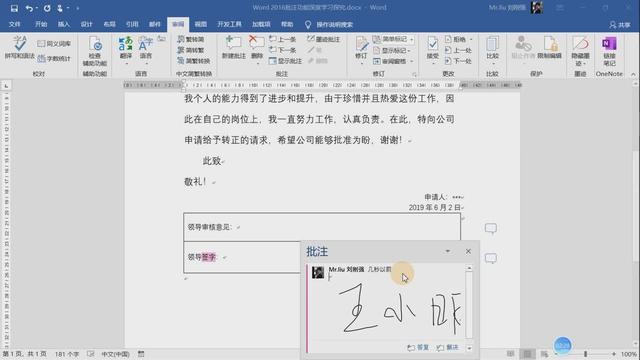
点击创建批注后,出现批注栏,如下图所示。出现批注栏只是我们批注的开始,其实我们为了醒目还可以设置批注颜色等等。
在编辑框内,输入编辑内容。如下图所示,批注应该言简意赅,不应该长篇宏论,避免被审阅的作者看后迷糊。只需要让他能按照您的意愿修改文档即可。批注是一项技术活,即考量领导的审阅能力又考察操作能力。
2.怎样把word里文本框的留白去掉
一:如果你只是想插入图片,那么你可以进行一下的操作:先在“插入”中选择图片,在文件中选择你要插入的图片,然后单击图片,使图片出现一个框,然后再在“插入”中选择“文本框”看你要横排的字还是竖排的字了,就可以了。
二:如果你是想让文章背景好看,那可以这样: 在“插入”中选择图片,插入到word文档中后,选择图片,点右键,选择“设置图片格式”,在出现的对话框中选择“版式”,再选择“衬于文字下方”框,确定后,再插入文本框就可以了。
希望可以帮到你O(∩_∩)O~
3.怎样给word文档加批注
1、先选中需要添加批注的位置,然后点击插入——批注
2、在出现的框中输入批注的内容,这样就可以了
推荐阅读

