
word在方框中输入数字
- 作者: 齐钰怀孕了吗
- 来源: 51数据库
- 2020-04-21
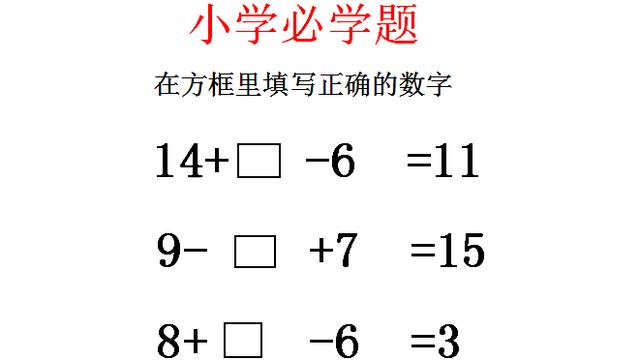
1.怎样在word的方框中输入数字
方法一:给数字加方框
1、选中需要加方框的数字(最多是两位数);
2、单击开始---->带圈字符,
3、弹出圈字符对话框,在圈号处选择方框;在样式处选择增大圈号即可,
方法二:在自选图形中添加数字
1、单击插入---->形状---->基本形状---->矩形工具,
2、按住Shift键,在页面上绘制一个正方形;
3、单击鼠标右键,弹出快捷菜单,筢添加文字命令,
4、这时光标进入到正方形中,即可输入文字或字母。
2.Word里怎么在框框里面填数字
1、打开Word文档,在页面中录入一组数字,下图中末尾三个位置为三个方框。
2、首先将三个方框直接替换为需要输入的数字。例如“567”。
3、选择数字“5”,点击工具栏“字体”中的“带圈字符”。
4、在弹出的设置对话框中,选择“增大圈号”,并将圈号选成方框,点击确定。
5、即可将选中的数字“5”变成带框数字了。
6、用同样的方法将数字“6”和“7”都更改为带框数字即可完成设置。
3.word方框怎么填写数字
word方框中填写数字的操作步骤如下:
1、打开一个word文档,输入数字(如1、2等);
2、选择菜单栏【开始】选项,点击【带圈字符】,在弹出的窗口选择【缩小文字(或增大圈号)】,在【圈号】选项中,选择【方框】,点击【确定】即可;
3、完成的显示效果如下。
4.word怎么打出一个方框里有数字
1、我们先说第一种方法,那就是直接使用现成的打钩方框替换没有内容的方框,这里就只要插入符号就可以了,通过插入菜单下工具栏中的符号工具,点击“其它符号”进入符号窗口中。
2、在符号窗口中,选择字体拉到最底部选择Wingdings,那么就可以在符号列表中看到打钩的方框了,点击选择后插入就可以在word中显示了。
3、我们先通过word左上角的文件或者图标进入word选项卡中。
4、然后在常用首选项中勾选“在功能区显示开发工具”,现在的word版本默认是不显示的,所以要把它勾选放入我们的word菜单中。
5、这个时候我们点击开发工具菜单,就可以在控件工具栏看到如图的“复选框控件”,点击后就可以在需要的地方添加上复选框,也就是我们要的方框了。但是大家发现了没有,这个时候方框里是没有打钩的,点击也没反应,别急,这是因为我们还没有设置好。
6、鼠标右键复选框,然后选择属性菜单,就会出现一个如图这样的属性窗口,找到CheckBox1删除,就可以将复选框后面的文字CheckBox1删除了,因为我们用不到。
5.WORD文档 框框里面加数字怎么弄
WORD方框里加数字的方法(以WORD2007为例):
1、打开WORD,选择“插入”菜单,点“文本框”,选择“简单文本框”。
2、然后在文本框里输入数字,例如“1”(如图)。
3、调整文本框的大小,鼠标放在右边的中间锚点向左拖拉,调整后显示如下。
转载请注明出处51数据库 » word在方框中输入数字

