
word表格中文字方向调整
- 作者: 獬豸烤肉
- 来源: 51数据库
- 2020-04-21
1.word文字方向怎么设置
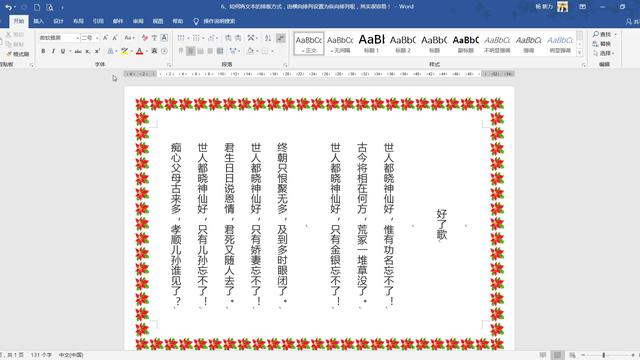
这有三种意思,一是右对齐,二是竖向书写从右向左,即文字方向,三是像古文一样横向,从右向左写。一个个说吧。
一、右对齐, 右对齐直接选择文字后,按下CTRL+R即可,或者点击下图紫圈中的按钮也可以。
二、竖向书写,从右向左
这个也比较简单,选择文字后,点击右键,选择【文字方向】,然后选择中间的即可。
选择文字方向界面和效果,都在下图。
三、像古文一样从右向左书写,就麻烦一些了,需要进入选项中,添加相应按钮到工具栏。
点击【文件】,然后在左边点击【选项】,进入选项界面,这个不上图了,比较简单
下面是重点,请仔细看图
先选择【自定义功能区】,然后【所有命令】,把所有命令向下滚动,直到找到【从右向左】,这里注意要选择图中的这个,另一个从右向左不是针对文字的。
选择后,可以添加到工具栏了,我是选择的新建选项卡,你也可以试下其它方式。
添加到工具栏后,就可以点击【确定】,退出选项界面了。
然后你就可以使用从右向左的功能了。如果你在输入时,文字不是从右向左一个个出现,说明定位有点问题,你可以尝试按HOME或END试试。
横向从右向左的效果在第一图,不在重复发了。
祝好运!新年快乐!
2.word中一个表格中的文字设置两个方向
在Word中,输入的文字默认为横向,若想改变文字方向(如上图),可以通过下面的设置来实现,其操作步骤:
1、将光标定位在需要改变文字方向的单元格中;
2、单击页面设置布局----文字方向,在下拉选项中选择一种文字方向即可。
3.怎样调整word表格中文字的位置
以WPS 2019版为例
1、打开文档,选中表格
2、鼠标右键,选择“单元格对齐方向”,根据所需进行选择即可~
4.wps表格怎么调文字方向
材料/工具:wps2016
1、首先在Wps表格中copy,输入要转换的文字,同时选中该单元格。
2、接下来右键点击该单元格,然后在弹出的菜单中点击“设置单元格格式”百菜单项。
3、这时会打开单元格格式窗口,点击上面的“对齐”选项卡。
4、在打开的对齐窗口中,点击右侧“方向”设置框中的“文本”这个按钮。
5、这时看度一下单元格中的文字已由横向变成竖知向了。
6、除了点击文本按钮外可以选中“文字竖排”前的复选框,也可以实现同样的效果,如果想由竖向再变成横向,只需道要去掉“文字竖排”前面的勾选即可。
转载请注明出处51数据库 » word表格中文字方向调整

