
word表格属性定位
- 作者: 用户24274846
- 来源: 51数据库
- 2020-04-21
1.如何将word文档中的表格定位
在Word中有大量的文字和表格的时候,我们需要定位表格的位置,将表格调整到自己想要的地方,应该如何实现呢?
方法/步骤
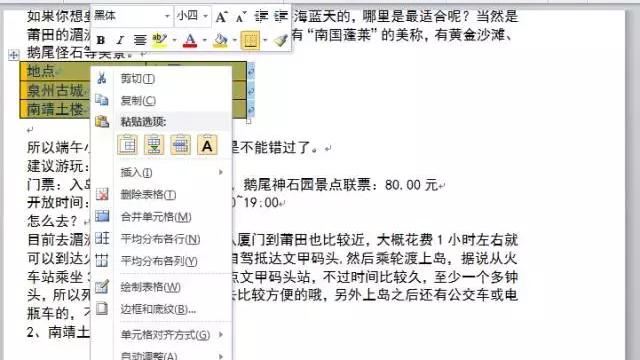
① 首先,将光标定位到表格中,单击菜单栏上的 “表格”中“表格属性”,在表格选项卡中选择“文字环绕”的“环绕”,右侧原来被禁止的“定位。”按钮被激活。
②单击“定位。”按钮,打开“表格定位”对话框。
③调整表格的水平位置:在“相对于”组合框中选择一种参照项;在“位置”组合框中选择表格要定位的水平位置,或直接在组合框中输入带单位的具体数值(长度单位是英寸、厘米、毫米、磅或十二点活字)。
④调整表格的垂直位置:在“相对于”组合框中选择一种参照项;在“位置”组合框中选择表格要定位的垂直位置,或直接在组合框中输入带单位的具体数值。
⑤在需要文字环绕表格时可以在“距正文”处设置表格和正文的上下左右距离。
2.Word文档中的表格位置怎么调动及定位
步骤一: 首先,将鼠标选中表格中,单击菜单栏上的 “表格”中“表格属性”,在表格选项卡中选择“文字环绕”的“环绕”,右侧原来被禁止的“定位”选项被激活即可挖成操作。
步骤二:单击“定位.”选项之后,会弹出“表格定位”对话框。
步骤三:我们把表格的水平位置调整好,在“相对于”框中选择一种参照选项,又再“位置”组合框中选择表格要定位的水平位置,或直接在组合框中输入带单位的具体数值(长度单位根据网友直接的需要,可以是英寸、厘米、毫米、磅或十二点活字)。输入1.5cm都可以的。你懂的。
步骤四:上面调整了水平位置,现在继续调整表格的垂直位置,同样的方法在“相对于”组合框中选择一种参照选项,在“位置”组合框中选择表格要定位的垂直位置,或直接在组合框中输入带单位的具体数值。(方法如上即可);
步骤五:完成上述操作后,在需要文字环绕表格时可以在“距正文”处设置表格和输入正文的上下左右值即可。
当然,如果还是不太熟悉的话,网友可以通过下面的小gif动画来仔细看操作的步骤,这样该够直接具体了吧。如下图所示:
转载请注明出处51数据库 » word表格属性定位

