
word里的表格怎么调整
- 作者: 拒绝勾引2014
- 来源: 51数据库
- 2020-06-05
1. word表格怎么自动调整
步骤如下:
1.打开word文档后,选中图表,鼠标右键,在自动调整中有三个选项;
2.“根据内容调整表格”命令,Word将根据表格中的内容来调整表格的大小;
3.“根据窗口调整表格”命令,Word将根据当前文档页面的大小调整表格的大小,使表格与页面等宽;
4.如果不需要列宽自动调整,选择表格并右击,选择快捷菜单中的“自 动调整”一“固定列宽”命令即可。
2. word表格中的内容怎么调整格式
在word中我们不仅可以插入文字,还可以插入表格并在其中编辑文字,下面就给大家介绍一下设置文字的段落格式的方法,具体步骤如下:
1、首先我们需要打开一个word2013文档,插入一个表格,如下图示例。
2、此时我们选择表格点击“开始”,如下图示例中红色框处部分。
3、在下图示例的红色小框处,我们用鼠标点击段落功能右下角的小箭头。
4、此时我们发现,页面上会弹出一个关于段落设置的对话框,如下图所示。
5、从这里我们可以看到有“常规”、“缩进”等功能,图中用红色框出来。
6、这里我们也可以设置行间距,如下图红色框出部分,按要求逐个设置。
7、比如我们设置好以下格式,下图中我用红色箭头标出来了,数值可以根据实际需求设定。
8、这个时候我们再点击“确定”后,就可以实现我们所需要的设置了。
段落设置是我们在使用word表格中经常会遇到的问题,当我们能熟练设置的时候,就会让格式按我们的要求进行完美呈现。
3. 怎样调整word中的表格
Word表格的对齐方式是指表格在页面中的位置,例如靠页面的左边或右边等,设置方法如下:
1、选择表格,然后单击右键,在出现的右键菜单中选择“表格属性”,如下图:
2、出现“表格属性”窗口,如下图,在“对齐方式”选项下可以选择“左对齐”、“居中”、“右对齐”,在“文字环绕”下可以选择“无”或“环绕”,然后单击“确定”。
3、在上图中如果我们单击“环绕”,则可以单击“定位”按钮,出现“表格定位”窗口,单击“水平”选项下的“位置”下的向下箭头,可以选择表格的水平位置;在“距正文”选项栏则设置表格与正文文字之间的距离,如下图:
单击“垂直”选项下的“位置”下的向下箭头,可以选择表格的垂直位置,如下图:
移动、复制、删除。当表格左上角出现带方框的十字箭头时,把鼠标移到上面单击右键,出现右键菜单,就可以对表格进行剪切、复制、粘贴了,如下图。需要注意的是,当我们选择整个表格后,按键盘上的删除键并不能删除表格,只是删除了表格的内容,必须选择剪切才能连表格一起删除
4. word文档中的表格怎么调大小
在Word文档中制作表格时,需要对表格的宽度和大小进行调整,在长期从事编辑工作中,发现了一些快速调整表格的技巧,如下:
(1)如果你想改变一列的宽度但保持整个表的宽度不变,那么你只需要简单地按住鼠标拖动那一列的右边界改变即可。
(2)如果你想在拖动的时候,改变整个表格的宽度为相同的宽度,那么在拖动时按住“Shift”键即可。
(3)如果你想让表格中的每一列都有相同的变化量,按住“Ctrl”键再拖动鼠标即可。
5. 怎么统一调整word里面的表格大小
1、Word表格整体大小的调整:
通过将鼠标移动到表格右下角,然后按住右健不放拖动即可调整表格整体的大小。此方法调整的结果使表格中所有单元格的高度和宽度均进行等比例的缩放。
2、某一行行高的调整:
将光标移动到要调整其高度的行的下边框,当鼠标变化之后,上下拖动即可调整行高。
3、某一行行高的调整:
对于列宽的调整,将光标移动到要调整其列宽的列的右边框,当鼠标变化之后,左右拖动即可调整列宽。
4、精确的调整表格大小:
(1)、将鼠标移动到表格左上角,右击并从弹出的菜单中选择“表格属性”项。
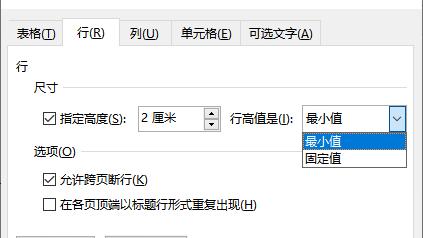
(2)、在打开的“表格属性”窗口中,切换至“行”选项卡,然后勾选“指定高度”项,即可精确的对所有行的行高进行设置。
(3)、当鼠标在某一行内右击,选择“表格属性”时,将会在“行”选项卡中只对该行精确设置其行高。
(4)、通过点击“下一行”或“上一行”按钮即可对其它行高进行精确调整。对于列宽的调整原理相同。
6. 如何调整word中的表格高度
最低0.27元开通文库会员,查看完整内容> 原发布者:族证濮关匀 系统之家下载站/Word如何调整表格大小?Word调整表格大小的方法?利用Word制作的表格那是我们每天的任务,但在使用Word制作的表格的时候,也遇到了一些问题。
比如:Word调整表格大小、Word调整表格行高、行距等等。那Word如何调整表格大小呢?现在小编就和大家说一下Word调整表格大小的方法。
???方法如下:1、Word表格整体大小的调整:通过将鼠标移动到表格右下角,然后按住右健不放拖动即可调整表格整体的大小。此方法调整的结果使表格中所有单元格的高度和宽度均进行等比例的缩放。
??2、某一行行高的调整:将光标移动到要调整其高度的行的下边框,当鼠标变化之后,上下拖动即可调整行高。??3、某一行行高的调整:对于列宽的调整,将光标移动到要调整其列宽的列的右边框,当鼠标变化之后,左右拖动即可调整列宽。
??4、精确的调整表格大小:(1)、将鼠标移动到表格左上角,右击并从弹出的菜单中选择“表格属性”项。?(2)、在打开的“表格属性”窗口中,切换至“行”选项卡,然后勾选“指定高度”项,即可精确的对所有行的行高进行设置。
?(3)、当鼠标在某一行内右击,选择“表格属性”时,将会在“行”选项卡中只对该行精确设置其行高。?(4)、通过点击“下一行”或“上一行”按钮即可对其它行高进行精确调整。
对于列宽的调整原理相同。??上述也就是小编给大家详细介绍的W。
7. 在word中制作表格时,如何调整表格的大小
在word中制作表格时,调整表格的大小,可通过在表格布局工具中设置调整行高列宽调整表格的大小。
具体操作步骤如下:
1、在电脑打开相关的WORD文档,点击表格左上角的全选按钮选择整个表格,点击表格工具的布局标签页。
2、找到行高和列宽,在其后边编辑宽分别输入合适的数值即可。
3、返回主文档,发现已成功调整WORD中的表格大小。
转载请注明出处51数据库 » word里的表格怎么调整

