
word2010斜表头
- 作者: 黑桃王
- 来源: 51数据库
- 2020-06-05
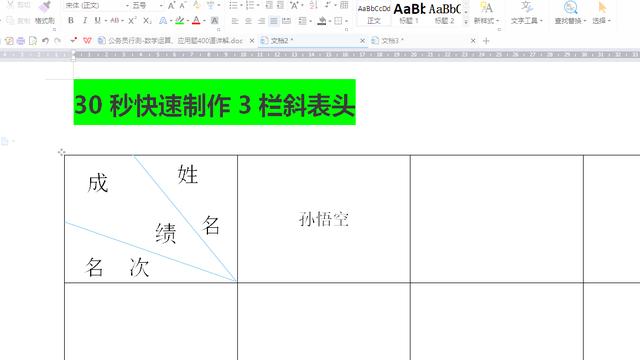
1. word2010的斜线表头在哪
插入表格
1
插入表格:点击word上方导航选项卡的插入——》表格——》选择你需要的表格,如图。
2
选中表格,点击上方的布局——》调整相应的高度与宽度适合我们的需要,如图。
END
绘制一根斜线表头:
1
接下来,就是绘制斜线表头了。首选,我们看一根斜线的表头。把光标停留在需要斜线的单元格中,然后点击上方的设计——》边框——》斜下框线,
2
这样,我们就把一根斜线的表头绘制好吧,然后,我们一次输入表头的文字,通过空格和回车控制到适当的位置,
END
两根、多跟斜线的表头
要绘制多跟斜线的话,这里就不能直接插入吧,只能我们手动去画了,点击导航选项卡的插入——》形状——》斜线,
然后,我们直接到表头上去画,根据需要,我们画相应的斜线即可,
如果,绘画的斜线颜色与表格不一致的话,我们需要调整一下斜线的颜色,保证一致协调,选择刚画的斜线,点击上方的格式——》形状轮廓——》选择需要的颜色,
同理,画好之后,我们就依次输入相应的表头文字,通过空格与回车移动到合适的位置。
2. Word2010如何制作斜线表头
插入表格:点击word上方导航选项卡的插入——》表格——》选择你需要的表格选中表格,点击上方的布局——》调整相应的高度与宽度适合我们的需要接下来,就是绘制斜线表头了。
首选,我们看一根斜线的表头。把光标停留在需要斜线的单元格中,然后点击上方的设计——》边框——》斜下框线这样,我们就把一根斜线的表头绘制好吧,然后,我们一次输入表头的文字,通过空格和回车控制到适当的位置要绘制多跟斜线的话,这里就不能直接插入吧,只能我们手动去画了,点击导航选项卡的插入——》形状——》斜线然后,我们直接到表头上去画,根据需要,我们画相应的斜线即可如果,绘画的斜线颜色与表格不一致的话,我们需要调整一下斜线的颜色,保证一致协调,选择刚画的斜线,点击上方的格式——》形状轮廓——》选择需要的颜色同理,画好之后,我们就依次输入相应的表头文字,通过空格与回车移动到合适的位置参考资料:。
3. word2010怎么绘制斜线表头
工具:word2010
通过【设计】--【边框】,选择【斜下框线】或者【斜上框线】可以绘制斜线表头。
步骤1:打开word文档
步骤2:点击【设计】--【边框】,选择【斜下框线】或者【斜上框线】
步骤3:效果如下
4. word2010斜线表头怎么做
插入表格1插入表格:点击word上方导航选项卡的插入——》表格——》选择你需要的表格,如图。
2选中表格,点击上方的布局——》调整相应的高度与宽度适合我们的需要,如图。END绘制一根斜线表头:1接下来,就是绘制斜线表头了。
首选,我们看一根斜线的表头。把光标停留在需要斜线的单元格中,然后点击上方的设计——》边框——》斜下框线,如图。
2这样,我们就把一根斜线的表头绘制好吧,然后,我们一次输入表头的文字,通过空格和回车控制到适当的位置,如图。END两根、多跟斜线的表头要绘制多跟斜线的话,这里就不能直接插入吧,只能我们手动去画了,点击导航选项卡的插入——》形状——》斜线,如图。
然后,我们直接到表头上去画,根据需要,我们画相应的斜线即可,如图。如果,绘画的斜线颜色与表格不一致的话,我们需要调整一下斜线的颜色,保证一致协调,选择刚画的斜线,点击上方的格式——》形状轮廓——》选择需要的颜色,如图。
4同理,画好之后,我们就依次输入相应的表头文字,通过空格与回车移动到合适的位置。
5. word2010怎么绘制斜线表头
1 插入表格:点击word上方导航选项卡的插入——》表格——》选择你需要的表格, 2 选中表格,点击上方的布局——》调整相应的高度与宽度适合我们的需要, END 绘制一根斜线表头: 接下来,就是绘制斜线表头了。
首选,我们看一根斜线的表头。把光标停留在需要斜线的单元格中,然后点击上方的设计——》边框——》斜下框线, 这样,我们就把一根斜线的表头绘制好吧,然后,我们一次输入表头的文字,通过空格和回车控制到适当的位置, END 两根、多跟斜线的表头 要绘制多跟斜线的话,这里就不能直接插入吧,只能我们手动去画了,点击导航选项卡的插入——》形状——》斜线, 然后,我们直接到表头上去画,根据需要,我们画相应的斜线即可, 如果,绘画的斜线颜色与表格不一致的话,我们需要调整一下斜线的颜色,保证一致协调,选择刚画的斜线,点击上方的格式——》形状轮廓——》选择需要的颜色, 4 同理,画好之后,我们就依次输入相应的表头文字,通过空格与回车移动到合适的位置。
转载请注明出处51数据库 » word2010斜表头

