
更改word快捷键设置在哪里
- 作者: 黄金多少钱一斤
- 来源: 51数据库
- 2020-06-05
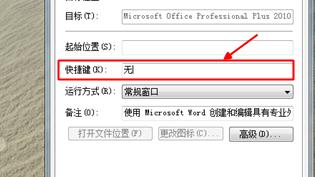
1. 怎么更改word 快捷键
第一步:单击“Office”按钮,从弹出的页面框中选择“Word选项”。
第二步:在弹出的“Word选项”页面框中选择左侧的“自定义”窗口,然后点击下方的“自定义”按钮。
第三步:在弹出的“自定义键盘”页面框中选择要设置快捷的命令,比如这里选择了“字体”里的“黑体”这个命令当前并没有快捷键。
第四步:在“自定义键盘”页面框中输入想设置的快捷键,这里随意输入一个Ctrl+F6,然后选择“指定”按钮。
第五步:这个时候,刚刚输入的快捷键就已经出现在“当前快捷键”下方的文本框内,点击两次“关闭”按钮,即完成。
2. WORD中提示快捷键是在哪设置
10.用于Office助手的快捷键
如果要完成下面大多数操作,Office 助手必须打开并且可见。
快捷键 作用
F1 获得Office助手(助手处于显示状态)的帮助
Alt+F6 激活Office助手气球
Alt+数字键 从助手显示的列表中选择帮助主题(Alt+1代表第一个主题以
此类推)
Alt+↓ 查看更多的帮助主题
Alt+↑ 查看前面的帮助主题
Esc 关闭助手消息或提示
11.用于帮助的快捷键
◆在帮助窗口中工作
快捷键 作用
Alt+O 显示"选项"菜单以访问帮助工具栏上的命令
Alt+空格键 显示程序"控制"菜单
Alt+F4 关闭活动的帮助窗口
◆在定位窗格中移动
快捷键 作用
Ctrl+Tab 切换到下一选项卡
Ctrl+Shift+Tab 切换到前一选项卡
Alt+C 切换到"目录"选项卡
Alt+I 切换到"索引"选项卡
Enter 打开或关闭所选书籍,或打开所选帮助主题
↓ 选择下一书籍或帮助主题
↑ 选择前一书籍或帮助主题
◆在主题窗格中移动
快捷键 作用
Alt+← 返回查看过的帮助主题
Alt+→ 前往查看过的帮助主题
Tab 转到第一个或下一超级链接
Shift+Tab 转到最后或前一超级链接
Enter 激活所选超级链接
Esc 关闭弹出的窗口
↑ 向帮助主题的开始处滚动
↓ 向帮助主题的结尾处滚动
Page Up 以更大的增量向帮助主题的开始处滚动
Page Down 以更大的增量向帮助主题的结尾处滚动
Home 移动到帮助主题的开始
End 移动到帮助主题的结尾
Ctrl+P 打印当前帮助主题
Ctrl+A 选定整个帮助主题
Ctrl+C 将选定内容复制到"剪贴板"
12.用于菜单的快捷键
快捷键 作用
Shift+F10 显示
F10 激活菜单栏
Alt+Spacebar 显示程序标题栏上的程序图标菜单
↓/↑(如菜单 选择菜单或子菜单中的下一个
或子菜单已显示) 或前一个命令
←/→ 选择左边或者右边的菜单,或者在显示子菜单时,在主菜单和
子菜单之间切换
Home或End 选择菜单或子菜单中第一个或者最后一个命令
Alt 同时关闭显示的菜单和子菜单
Esc 关闭显示的菜单。若显示子菜单时,只关闭子菜单
Alt+Ctrl+ = 将工具栏按钮添至菜单。当键入此快捷键然后单击工具栏按钮
时,Microsoft Word会将按钮添至适当的菜单。例如,单击"格
式"工具栏上的"项目符号"按钮可以将"项目符号"命令添至"格式"菜单。
Alt+Ctrl+ -从菜单中删除命令。当键入此快捷键(数字键盘上然后选择菜单命令时,该命令将被删的减号键)除。如果改变了主意,可以按Esc取消此快捷命令,要恢复已修改了的菜单可以通过在"工具/自 定义"重新设置菜单。
Alt+Ctrl++为菜单命令自定义快捷键。当您键(数字小键盘入此快捷键并选择了菜单命令时,将上的加号键)会出现"自定义键盘"对话框,你可以在其中添加更改或删除快捷键。
3. 如何设置自定义Word中的快捷键
Word自定义快捷键方法 :百
1、点击左上角圆形图案,然后选择右下角中的“ Word选项度”。
2、选择自定义,然后点击最下面的自定义。
3、进去知之后版的界面:找到你所需定义的道快捷键。在“请按快捷键”下面输入你想要自定义的快捷键。配合Shift、Ctrl、Alt三个键。最后点击左下专角的“指定”。
4、回到Word操作界面。用键盘按下你刚才所属定义的快捷键、即可出现你所需的功能。
4. 如何修改Word 2010的功能快捷键
点击窗口左上方的“文件→选项”,这时会弹出一个窗口,切换到“自定义功能区”选项卡,点击右边的“自定义。”
按钮。点击之后就会出现一个“自定义键盘”的窗口。
我们可以通过里面的列表选择需要设置快捷键的命令:首先在左边的“类别”列表中选择命令所在的选项,然后再在右边的“命令”列表框中选择相应的命令。 此时你可能发现“命令”都是英文的命令,你可能会不知道那些命令的作用,不过呢请放心,当你选择一个命令时,对话框的底部会出现简单的功能说明。
最后在“请按新快捷键”中输入你想要的快捷键,记得不能直接输入,请直接使用对照方式,例如我想要Alt+1,我就只要在那框中按Alt+1即可。
5. word2007快捷键在哪改
1、点击 word 2007 界面左上方的 office 图标按钮,并点击弹出菜单中下方的“word 选项”。
图1 调出 word 选项窗口
<clk>2、这时,word 2007 弹出一个选项设置的窗口,在这里包含了许多关于 word 各方面的设置,细心查看,我们可以对很多偏好进行设置。在这里我们要进行的是快捷键的设置,所以点选“自定义”。</clk>
图2 word 选项中的自定义窗口
<clk>3、在窗口下方的“键盘快捷方式”字样旁,点击“自定义”按钮,这时就会弹出一个新的自定义键盘的窗口。我们可以通过界面上的联动列表框选择需要设置快捷键的命令:首先在左边的“类别”列表框中选择命令所在的选项卡,然后再在右边的“命令”列表框中选择相应的命令。当你选择一个命令时,对话框的底部会出现简要说明会。最后在“请按新快捷键”文本框中输入快捷键。</clk>
<clk>;比如,我们要为“插入”选项卡中的“插入图片”功能设置快捷键,那么就在“类别”列表框中选“插入 选项卡”,然后在右边找到对应的命令“insertpicture”,并输入快捷键。快捷键的类型可以是 ctrl、shift 或者 ctrl + shift 与字母、数字的组合。</clk>
图3 为命令设置快捷键
小提示:word 2007 中本身已经设定了一些快捷键,当我们自行设定快捷键时,可以根据界面上的“目前指定到”来查看该快捷键组合是否已使用以及被哪个命令使用。
图4 查看某个快捷键组合是否已被使用
此外,我们可以选择快捷键所作用的对象范围。在“将更改保存在”选项中选择“normal”,那么快捷键将对所有的文档有效;也可以选择只对当前的文档有效。
<clk>;完成以上设置后,点击“指定”按钮就可以最终成功创建快捷键。通过上述的操作,我们可以重新设置已存在的快捷键设置,也可以增加新的快捷键。</clk>
<clk>;当我们设置完快捷键后,在文档的任何地方,只要轻松一按键盘快捷键组合,就可以立即调出预设的命令,而不用再翻箱倒柜般的寻找命令按钮在那个 ribbon 选项卡中了。通过此方法,我们只要为常用的功能都预设好快捷键,就可以使日常的使用效率得到较大的提高。 </clk>
进这里 有图 更加详细
转载请注明出处51数据库 » 更改word快捷键设置在哪里

