
word分栏加分割线
- 作者: 小小小姐好白
- 来源: 51数据库
- 2020-06-05
1. word中文档分栏之后,中间的分割线怎么加上
word中文档分栏之后,中间的分割线知加上的具体步骤如下:
我们需要准备的材料分别是:电脑、Word文档。
1、首先我们打开需要编道辑的Word文档。
2、然后我们点击打开页面布局中的“分栏”回,之后选择打开“更多分栏”。
3、然后我们在弹出来的窗口答中点击栏数,输入想要的栏数,之后点击打勾“分隔线”即可。
2. 在Word文档中的两栏间怎么添加一个分隔线
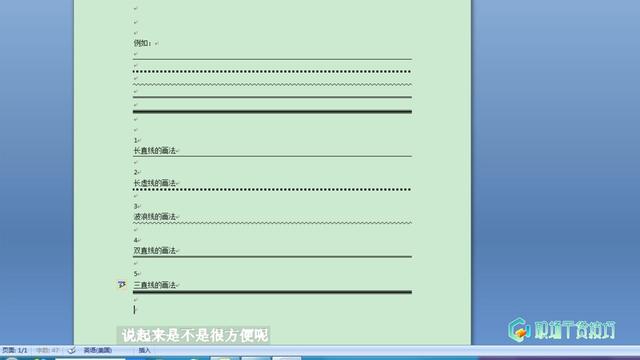
有时我们在word文档中需要添加一条分隔线来区分不同的内容,绘制分隔线最普通的方法是通过绘图工具栏中的直线工具来画。
步骤/方法 其实,有一个更简单的办法可以很方便的绘制一条分隔线。这需要用到键盘上的五个键:“~”、“#”、“*”、“-”、“=”。
你只需把光标另起一行,然后连续按上面五个符号中的任意一个多次(至少三次),再回车,这样就可以得到一条分隔线了。 其中,“~”:可以画出一条波浪线;“#”:可以画实心线;“*”:可以画虚线;“-”:可以画细直线;“=”:可以画双直线。
3. Word里分栏后得分隔线怎么弄
设置方法:
1、选中需要分栏的文本;
2、单击页面布局----分栏----更多分栏;
3、弹出分栏对话框,根据需要选择栏数,如选择两栏,选中分栏复选框即可,如图所示。
转载请注明出处51数据库 » word分栏加分割线
推荐阅读

