
word里的批量保存
- 作者: 空泛丶
- 来源: 51数据库
- 2020-06-05
1. 如何将word中的照片批量导出
选择word里面的图片,快速双击打开图片属性设置对话框;
在图片属性对话框中选择【大小】,然后点击【重新设置】按钮,这样导出的图片效果会好一点;
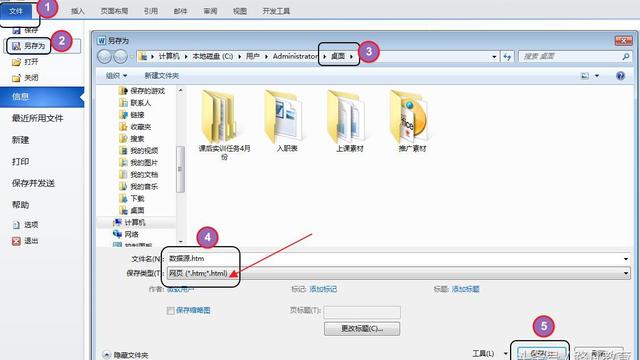
点击:文件——另存为——保存类型更改为网页文件,输入文件名称选择保存位置点击保存(为了方便我就存在桌面上了方便大家学习);
步骤阅读
保存完成后,桌面会弹出我们刚刚保存出的文件同时也会多出一个文件夹,word文档中的图片全部就会出现在这个文件夹中,这样我们就把word文档中的图片批量的导出来了。
2. 怎么把word中的图片快速全部导出来
方法1:使用截图方法来提取并保存图片,如果你安装了QQ并且运行了的话,你可以使用Ctrl+Alt+A来截图,然后在QQ聊天框中按CTRL+V来保存图片,当然你可以在PS新建文档按CTRL+V来粘贴图片来保存图片。
方法2:先将word文档打开,然后将wordy文档另存为,在格式中选择网页(*.htm;*.html),然后点击保存,保存之后你可以在文件夹中看到所有word文档中的图片。
方法3:这个方法前提是你必须安装了word2007或者更高的版本,如果你安装了word2007或者更高的版本,但你现在要提取图片的文档是word2003或者更低版本的图片,先将文档打开,然后另存为word2007 .docx的格式,如果你的文档是word2007或者更高版本的文档就不需要这一步了,你可以直接进行一下步了。将你要提取的文档扩展名改为.zip,然后直接双击打开文档,如下图,打开之后,你会看到有一个文件夹word,然后双击打开word文件夹,然后看到一个Media文件夹,在这个文件夹下面你可以看到有一些图片,你可以将这些图片解压出来,这些图片就是word中的所有的图片。
转载请注明出处51数据库 » word里的批量保存
推荐阅读

