
word证件照
- 作者: Notice-Liu
- 来源: 51数据库
- 2020-06-05
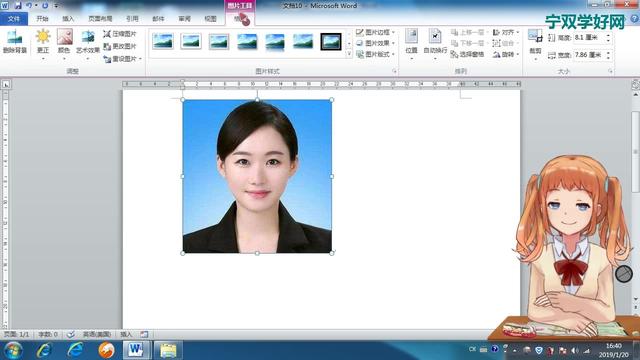
1. 如何向word简历中插入证件照
首先我们打开简历,一般都是word形式的电子简历,方便编辑。
如果你使用的是一个简历模板,并且上面已经有一张电子图片,我们只需更改电子图片即可,这种最简单。 选中电子照片处,点击鼠标右键,再选择更改图片,在路径里面找到个人的电子照片进行替换即可。
替换之后如果发现照片显示不规则,此时再对照片的大小进行调整。选中图片,把鼠标移至照片边界,出现两个方向的箭头,即可拉动框架调整照片大小。
照上面的方法慢慢调整,使整个电子照片所处的位置和大小符合整个简历的特色额就行了。一般准备好的电子照片大小最好是1寸或者2寸。
自己全新制作的简历,不使用网上的简历模板,或者使用简历模板但是模板上没有电子照片位置的。下面操作方法还是先打开该word简历。
因为没有电子照片框框,我们要先制作框框,所以在一个空白word示范。 点击菜单栏的插入,再点击文本框,再选择横向,用这个来制作照片框架。
然后再需要制作照片框框的位置画一个2寸大小的框就完成了,大小适当就行,到时插入照片在微调整。 在照片框架中插入--图片--来自文件,把自己的电子照片插入文本框中即可。
插入图片之后如下图。调整大小和类型一里面的调整方法一样的。
2. word中一寸照片参数如何设置
word中一寸照片参数设置步骤如下:
1、新建一个Word文档,点击菜单栏“布局”。
2、在“页面设置”选项中选择“纸张大小”单击。
3、在下拉菜单中,选择“其他页面大小”单击。
4、在“页面设置”的“纸张”选项卡,设置纸张宽度:12.7mm;高度:8.9mm。
5、然后点击“页边距”选项卡,并把上下左右都是设置为:0.5mm。
6、设置完成,单击“确定”。
7、在菜单栏找到“插入”选项卡单击。
8、单击“图片”后,按照照片的路径找到证件照,单击“插入”。
9、选中图片后点击“格式”选项卡,在“大小”中输入高度“3.5cm”,宽度“2.47cm”,若有不需要的地方可以用剪裁工具去除。
3. word怎么打印一寸照片
利用Word自带的绘图工具,再设置图片格式,生成一寸图片后,再在word上将图片发送到打印机上就能打印一寸照片。
具体请参照以下步骤。 1、新建知一个空白Word文件,点击“插入道”选项,会出现一个“形状”的菜单栏,进行点击。
2、点击“形状”菜单选项后会出现一个下拉菜单,选中“新建绘画画布”进行点击。 3、进入绘图界面后,在“插入”选项中点击图片导入需要进行打印的图片。
4、导入图片后,选中图片后点击鼠标右键,会出现一个菜单,选中“设置图片格式专”选项。 5、进入图片格式设置后,将图片尺寸设为一寸照尺寸2.5*3.5,将图片的“锁定纵横比”勾去,点击确认后退出生成一寸照片属。
6、再按住ctrl+SHIFT+ALT进行拖动图片复制。在A4纸张上复制粘贴多张一寸照,整齐排列。
完成后,点击word上的打印选项对照片进行打印。 。

