
用word怎么做标签
- 作者: 种一地土豆
- 来源: 51数据库
- 2020-06-05
1. 如何用word制作标签
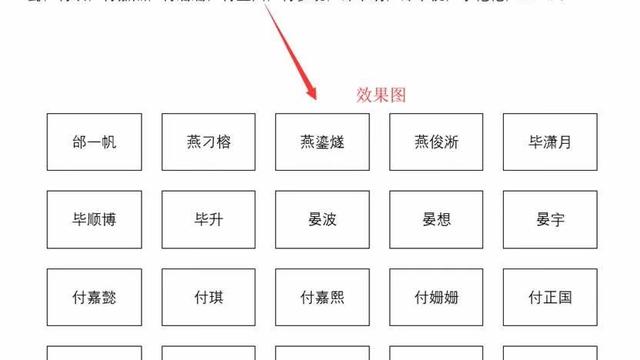
1、首先我们选择-邮件-标签
2、然后我们点击纸张的选择
3、选择新建标签
4、设置行列数,行列高,跨度等
5、生成了每个单位
6、选择收件人-使用现有列表
7、我们点击输入路径
8、然后我们插入合并域,选择各种信息即可。
9、我们点击更新标签
10、最后点击完成就可以了。
2. 在word中怎么制作标签
(1)单击“工具”→“信函与邮件”→“信封和标签”菜单命令,调出“信封和标签”对话框,选中“标签”选项卡。
(2)在“地址”文本框中输入标签内容。单击“新建文档”按钮,Word 2003会创建文档,并显示刚才输入的标签内容。
单击“常用”工具栏中的“保存”按钮,给文档命名并保存文档。在“打印”栏中,可以选择打印多个标签,还是打印单个标签。
(3)单击“选项”按钮,调出“标签选项”对话框。在“打印机信息”栏中,选择打印机的类型;在“标签产品”下拉列表框中,选择标签的类型;在“产品编号”列表中,选择具体的标签样式。
单击“确定”按钮,返回“信封和标签”对话框。 (4)在“预览”栏中,查看标签的效果。
单击“打印”按钮,开始打印标签。 在网上找的,要学会运用网络。
3. word如何做标签纸
1、打开Word,然后点击邮件,选择标签选项。
2、点击进入信封和标签页面,点击标签,输入地址,然后可以选择多少标签。
3、设置好之后,点击底部的选项。
4、进入标签选项页面,标签供应商选择Avery US Letter,然后选择一种产品编号,点击确定。
5、设置好标签后,点击一下Word文档就可以做出来标签了。
4. 如何在word中制作标签
使用Word制作标签的操作步骤如下。
(1)单击“工具”→“信函与邮件”→“信封和标签”菜单命令,调出“信封和标签”对话框,选中“标签”选项卡。
(2)在“地址”文本框中输入标签内容。单击“新建文档”按钮,Word 2003会创建文档,并显示刚才输入的标签内容。单击“常用”工具栏中的“保存”按钮,给文档命名并保存文档。在“打印”栏中,可以选择打印多个标签,还是打印单个标签。
(3)单击“选项”按钮,调出“标签选项”对话框。在“打印机信息”栏中,选择打印机的类型;在“标签产品”下拉列表框中,选择标签的类型;在“产品编号”列表中,选择具体的标签样式。单击“确定”按钮,返回“信封和标签”对话框。
(4)在“预览”栏中,查看标签的效果。单击“打印”按钮,开始打印标签。
2.使用Word制作信封的操作步骤如下。
(1)单击“工具”→“信函与邮件”→“信封和标签”菜单命令,调出“信封和标签”对话框,选中“信封”选项卡。
(2)在“收信人地址”文本框中,输入收信人的信息;在“寄信人地址”文本框中,输入
信人的信息;单击“选项”按钮,调出“信封选项”对话框。
(3)在“信封选项”选项卡中,可以设置信封的尺寸、收信人信息的文本格式和在信封中的位置以及寄信人信息的文本格式和在信封中的位置;在“打印选项”选项卡中,可以设置打印时送纸的方式。设置完成后,单击“确定”按钮,返回“信封和标签”对话框。
(4)在“预览”栏中,查看信封的效果。在“送纸”栏中,查看送纸方式。单击“添加到文档”按钮,文本框中的内容显示在文档中,用户可以进行进一步的编辑。如果不需要进行编辑,可以单击“打印”按钮,开始打印信封。
5. word中如何插入标签
Word中添加书签的步骤:
1、打开Word,选择要为其指定书签的对象,或单击要插入书签的位置。
2、执行“插入”→“书签”。
3、在随后打开的对话框中,输入“书签名”,也可以在下面的列表中选择一个已有的书签名。
但请注意:书签名必须以字母、汉字、中文标点等开头,可以包含数字但中间不能有空格。
4、单击对话框下方的“添加”按钮,新的书签名将出现在下面的列表中。
另外,请注意:
1、如果新插入位置或新对象采用的是已有的书签名,原有的书签将自动取消。
2、为一项内容指定书签,该书签会以灰色括号 ([…]) 的形式出现(括号仅显示在屏幕上,不会打印出来);如果是为一个位置指定的书签,则该书签会显示为灰色I形标记。
6. 如何用word制作标签
1.在Word中新建文档,通过页面设置,把打印方向改为横向。
2.执行“表格/插入/表格”命令,创建一个2行4列的表格
3.在单元格中输入所需的文字内容,得到
4.选定表格,执行“表格/表格属性”命令。
5.如下图所示单击“选项”按钮。
6.选定“允许调整单元格间距”复选框,设置数值4毫米。
7.选定表格,将文字字号设置为60磅,并将文字放到单元格正中间,得到。
8.选点表格,执行“格式/边框与底纹”命令。
9.通过“预览”框,取消上、下、左、右外边框,只保留内部框线即可。
10.打印预览,就可以看到做好的带框标签效果了。:
7. 用word做竖着的标签,怎么做
打开Word软件,新建一个空白文档,并制作一个横向表格,在表格里打上所需要的内容,再按以下方法操作:
1 选择整个表格,在菜单栏单击“页面布局”——文字方向——垂直。
2 现在就可以看到一个竖向表格制作好了。
打开Word软件,新建一个空白文档,并制作一个横向表格。
表格方向转置:
1 选择整个表格,并复制整个表格,如图所示。
2 打开Excel软件,在任意单元格上面单击右键选择“粘贴”。
3 再选择刚才粘贴过来的整个表格区域,并单击右键选择“复制”。
4 在找一个空白单元格单击右键选择“选择性粘贴”。
5 在弹出的“选择性粘贴”对话框中勾选“转置”,并单击“确定”按钮。
6 现在把转置好的新表格复制到粘贴板,并粘贴到Word文档中。
调整行列宽度:
1 现在我们把最下面一行的行距拉宽些,如图所示。
2 然后选择整个表格,并单击右键选择“平均分配各行”。
3 现在就可以看到横向表格变成了竖向表格。
改变文字方向:
1 现在选择整个表格,在菜单栏单击“页面布局”——文字方向——垂直。
2 现在就可以看到一个竖向表格制作好了。
转载请注明出处51数据库 » 用word怎么做标签

