
word文档制作目录三级
- 作者: 铞侕锒铛龙
- 来源: 51数据库
- 2020-06-05
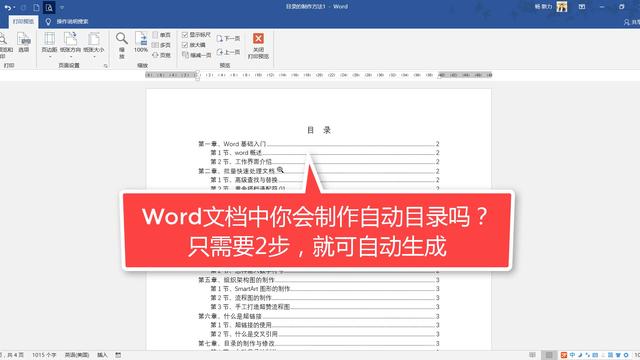
1. word2010怎么自动生成三级目录
word2010默认的就是三级目录,word2010不但可以设置三级目录,还可以自动生成目录,方法步骤如下:
1、打开要设置目录的word2010文档;
2、利用“样式” 设置文章标题格式, 样式里设置标题格式时,“段落”设置 选择“大纲级别”,按标题 级别来选,一级标题就选大纲一级,以此类推。
利用设置好的样式,调整文章中对应的标题
选择标题,例如标题1,选择修改样式
利用设置好的样式,调整文章中对应的标题
3、把光标移到你要目录的位置
4、选“引用”-“目录”-“插入目录”
格式-先选择目录要用的模板,选项-启用大于三级以上标题,修改-设置你要生成目录的中文字的格式,生成目录;
5、完成第四步骤后,点确定,确定,目录就自动生成。
2. word的三级目录怎么生成
一、设置标题格式
1、选中文章中的所有一级标题;
2、单击开始选项卡上的标题1,如图所示;
仿照步骤1、2设置二、三级标题格式为标题2、标题3。
二、自动生成目录
1、把光标定位到需要插入目录的位置;
2、单击引用---->;目录---->;插入目录,如图所示;
3、弹出目录对话框,选择目录选项卡,进行相关设置后,单击“确定”按钮,文章的目录自动生成完成。
3. 怎么用word生成目录,设置一级,二级,三级标题
1、打开需要设置目录的文档。来
2、选中文档的大标源题,设置目录级属。百
3、光标固定在第一页最度前方,点击插入—空白页。知
4、把光标移动到新添加的空白页上,点击引用—目道录,选择一种你喜欢的目录格式,点击。
5、目录设置成功。
4. word2007版怎样生成目录(至少三级)详细再详细
方法/步骤
1
用Word2007打开你的文档
2
设置标题抄1,标题2,标题3的属性,就可以增加编号,还可以设置合适的字体样式与大小。点击修改进行设置。
3
在这对话袭框进行字体的样式设置,点击对话框最低端的“格式”按键,在菜单中选择编号,从而添加编号。百
选择合适文档的编号。
操作后可以看到标题1的图标已经改变,证明操作成功。
单击需要被设置成一级目录的度文字,再点击标题1,就可以达到图片显示的效果。
接下来要利用格式刷,把所有需要成为一级目录的文字都刷一遍。选定刚刚完成的文字,然后双击格式刷,完成后按“esc”退出格式刷。
完成后的效果图。
同理设置二级目录(多级目录的设置也是一样的道理都是一样的)问
设置好的二级目录效果图。
最后就是设置目录了。先单击“一答”字
再点击菜单栏的“引用”然后点击最左边的“目录”,选择“自动目录1”即可。
最终的效果图。
转载请注明出处51数据库 » word文档制作目录三级

