
word里面怎么输入方框打钩符号
- 作者: 用户95812806
- 来源: 51数据库
- 2020-06-05
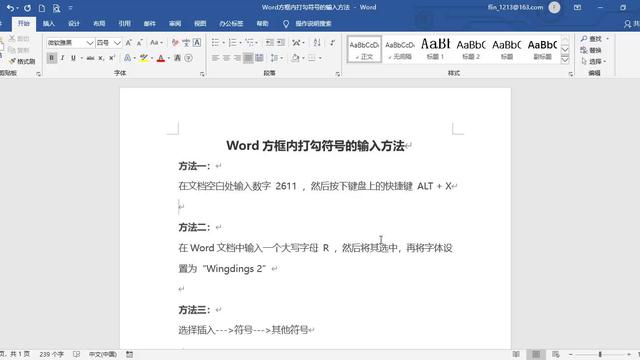
1. Word方框内打钩符号怎么输入
方法/步骤
方法一:
先按住键盘上的 ALT 键不放,然后在小键盘区(数字抄键区)输入 9745 ,最后松开 ALT 键。
方法二:
在文档空白处百输入数字 2611 ,然后按下键盘上的快捷键 ALT + X ,此时,这几个数字就会转换成方框内打钩符号!
方法三:
在Word文档中输入一个大写字母 R ,然后将其选中,再将字体设置为“Wingdings 2”,R 就会变成方框里打钩符号度。知
方法四
Word文档中利用符号插入方框内打钩符号。以下小编已经将每个版本中符号的位置截图给大家,帮助大家快速定位找对地方。
①如果你是Word2003:请单击插入--->;符号;
②如果你是Word2007/Word2010:请选择插入--->;符号--->;其他符号;
最后,在弹出的“符号”对话框中将“字体”设置为“道Wingdings 2”,然后在下面就可以找到方框内打钩符号,选中后点击“插入”即可。
2. 如何在word方框内输入打钩符号
方法一:先按住键盘上的 ALT 键不放,然后在小键盘区(数字键区)输入 9745 ,最后松开 ALT 键。
方法二:在文档空白处输入数字 2611 ,然后按下键盘上的快捷键 ALT + X ,此时,这几个数字就会转换成方框内打钩符号!方法三:在Word文档中输入一个大写字母 R ,然后将其选中,再将字体设置为“Wingdings 2”,R 就会变成方框里打钩符号。方法四Word文档中利用符号插入方框内打钩符号。
以下小编已经将每个版本中符号的位置截图给大家,帮助大家快速定位找对地方。①如果你是Word2003:请单击插入--->符号;②如果你是Word2007/Word2010:请选择插入--->符号--->其他符号;最后,在弹出的“符号”对话框中将“字体”设置为“Wingdings 2”,然后在下面就可以找到方框内打钩符号,选中后点击“插入”即可。
3. word里面一个方框里打勾怎么打
按住键盘上的ALT键不放,然后在小键盘区输入“9745”这几个数字,最后松开 ALT 键,自动变成框框中带勾符号。
1
在Word文档中输入数字“2611” ,然后按下键盘上的快捷键 ALT + X ,此时,这几个数字就会转换成方框内打钩符号!
1
在Word文档中输入一个大写字母“R”
2
然后将“R”选中,再将字体设置为“Wingdings 2”,R 就会变成方框里打钩符号。
1
打开word,选择“插入”---“符号”---“符号”---“其他符号”
2
在弹出的“符号”对话框中将“字体”项选择为“Wingdings 2”,然后在下面就可以找到方框内打钩符号,选中后点击“插入”即可。
打开word,选择“插入”---“符号”---“符号”---“其他符号”
在弹出的“符号”对话框中将“子集”项选择为“数学运算符”,然后在下面就可以找到“勾”符号,选中后点击“插入”即可。
然后在“开始”选项卡中的“字体”选项组中单击“字符边框”按钮;在弹出的“带圈字符”对话框中“圈号”项下选择方框。
这样就变成框中打勾符号了。
4. 怎样在Word文件中方框里打钩.□√
原发布者:hhj924
Word文档中怎样在方框里打钩、对号√、打叉*有没有过这种时候,需要在一篇Word文档中需要输入一下特殊符号,例如在方框里打钩或者打叉。别看这就是一普通的特殊符号,不过要是真的不会输入,是很耽误事的。那么,怎样在Word文档中输入方框里打钩或者打叉呢?方法一:思路:方框里面打钩或者打叉,和圆圈里面输入数字是一个道理。操作步骤和方法:(以打钩为例讲解操作步骤)1、插入—符号,在里面找到√,然后确定;2、Word2003:“格式”—“中文版式”—“带圈字符”,Word2007和2010:开始选项卡—带圈字符(如下图);3、在弹出的带圈字符窗口中,选择第二个方框,确定;成品:方法二:思路:在Word中,大多数的特殊字符都是可以通过插入—符号找到的,方框里面打钩、打叉也是一样的。操作步骤和方法:(以打钩为例)插入—符号,在字体中选择“Wingdings2”,我们就可以看到方框里面打钩的符号了,选中后插入即可。方法三:按住键盘上的ALT键不放,然后在小键盘区输入“9745”这几个数字,最后松开ALT键,自动变成框框中带勾符号。步骤阅读方法四:在Word文档中输入数字“2611”,然后按下键盘上的快捷键ALT+X,此时,这几个数字就会转换成方框内打钩符号!步骤阅读方法五:在Word文档中输入一个大写字母“R”步骤阅读然后将“R”选中,再将字体设置为“Wingdings2”,R就会变成方框里打钩符号。步骤阅读方法六:打开word,选择“插入”---“符号”---“
5. 在WORD中如何输入方框,并且在里面打勾
以2007版WORD为例,在下图中的“工作性质”下面设置选项,在选项前设置方框且通过点击源选项自动在前面的方框中打勾
1、打开WORD文档,将光标移动到问题下方的设置选项的位置,点击上方菜单栏里面的“开发工具”选项卡里面的“控件”选项卡。
2、在“控件”选项卡里的“旧式工具”下拉选项中找到“复选百框ActiveX控件”并点击。
3、插入复选框后,在复选框位置单击鼠标右键,在弹出的右键菜单栏中选择“CheckBox”对象下的“编辑度”。
4、复选框进入编辑状态后,将原有的“CheckBox1”字样更改为第一个选项“销售”。
5、输入完成单击其他空白处,效果如下图。
6、继续按步骤1-5将选问项内容中剩余的其他选项设置成复选框格式,每行一个选项,设置完成后效果图如下。
7、设置完成后点击上方菜单栏控件选项卡中的黄色的“设计模式”,退出控件编辑模式(“设计模式”为黄色时为编辑模式,不能对选项进行勾答选。只有点击它变成没有颜色的时候才会退出编辑模式从而对选项进行勾选),如下图。
8、对下面的选项任意一个进行勾选,直接点击选项即可。如需勾选“客户服务”选项,直接单击“客户服务”选项即可(如下图),完成。
转载请注明出处51数据库 » word里面怎么输入方框打钩符号

