
word给文字加方框设置
- 作者: 让我来日_邢一珊
- 来源: 51数据库
- 2020-06-05
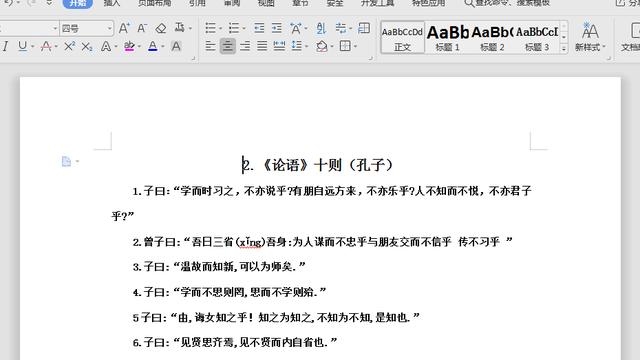
1. word中如何给字体加方框
可以通过二种方法来实现:
一、通过页面设置选项设置:
1、选中要添加方框的文本,单击页面布局右下角如图所示的按钮,弹出页面设置对话框;
2、在弹出页面设置对话框中,选择版式选项卡,单击如图所示的边框按钮,弹出边框和底纹对话框;
3、在弹出的边框和底纹对话框,选择边框选项卡,设置为方框即可。
二、通过开始选项卡设置:
选中要添加方框的文本,单击开始选项卡右边如图所示的字符边框按钮即可;
2. word 文档中 如何将文字加框(如图)
1、新建一个word文本,输入“腰椎间盘突出症”这几个字;
2、选中“腰椎间盘突出症”这几个字;
3、点击上方的边框命令,选择外框线,可以看到“腰椎间盘突出症”这几个字已经出现了外框,不过范围有点大;
4、点击上步骤图中的下拉菜单中最下方的“边框与底纹”;
5、将左下角的应用于段落改为应用于文字,点一下左侧的方框,可以在预览中看到效果,点击确定;
6、可以看到“腰椎间盘突出症”这几个字外面已经套上了框框。
转载请注明出处51数据库 » word给文字加方框设置
推荐阅读

