
excel中表格粘贴到word
- 作者: 直插主题
- 来源: 51数据库
- 2020-06-05
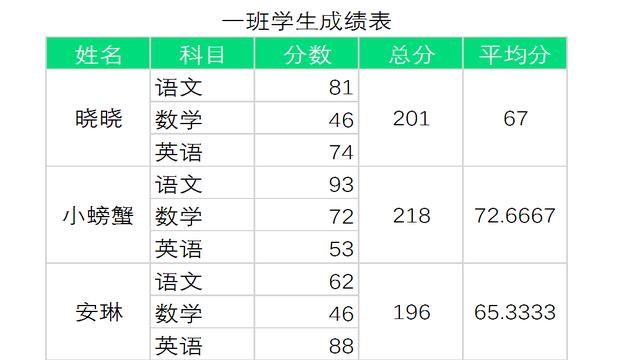
1. 如何把EXCEL的表格完整的粘贴到WORD文件中
材料/工具:office2010
1、首先我们在excel中打开一个表格,然后点击页面左上角的文件,如图所示
2、然后我们点击文件另存为
3、将保存类型选择为【单个网页文件】,且勾选【工作表】,而不是【整个工作簿】,然后保存
4、若弹出这个窗口,我们点击发布即可
5、这个时候,我们可以在保存的地址找到刚才那个网页文件,我们右键点击选择用word打开
6、可以看到表格完美的在word中打开了,我们再点击页面左上角的文件
7、然后将其另存为word文件,这样就完美的将excel表格粘贴到了word 了
2. 如何将EXCEL中的表格粘贴到WORD中
把Excel表格插入Word中: 1.把Excel表格插入Word文档中 在Excel中选中表格并“复制”,在Word文档的表格插入点单击后“粘贴”即可。
假如希望插入Word中的表格数据随着Excel表格数据的修改而变化,可以在粘贴的表格右下角“粘贴选项”中选择“匹配目标区域单元格样式并链接到Excel”或者“保留源格式并链接到Excel”命令。 2.把Excel表格插入Word文档已有的表格中 在Excel中选中表格的数据区域并“复制”,在Word表格中选中区域大小相同的表格并“粘贴”。
把EXCEL表格,插入到PPT中: 1.把表格或表格的一部分复制到PPT 在Excel中选中数据区域或表格并“复制”,在PPT中“粘贴”即可。 2.在PPT中粘贴的表格数据随着Excel表格数据的修改而变化 打开保存数据的工作簿,激活要插入PPT的工作表,在PPT中执行“插入/对象/由文件创建”操作,单击“浏览”按钮在打开的对话框中找到并选中文件后单击“确定”返回“插入”对话框,选中“链接”后“确定”即可。
本操作在Office2003中完成。
3. 怎么把Excel中的表格完整的复制到Word文档中,并且排版整齐
1、打开已经编辑好的Excel表格,选中需要导入到Word文档中的区域,按下 Ctrl+C 准备复制粘贴。
2、打开Word文档,选择菜单栏的“编辑”中的“选择性粘贴”,在“形式”下面选中“Microsoft Office Excel 工作表 对象”,然后确定。 3、想导入的Excel 表格就已经成功导入了。
正常来说,看不出这个表格和Word中做的表格有什么不一样之处。 但是双击表格会发现导入的表格虽然和Excel中的表格一模一样,但是可以自由拖动它的长和宽,还能运用Excel中的公式。
4. 怎样将excel中表格完整复制到word中
excel表格完美地复制到word中的方法:
1. 打开一片excel表格,都编辑好了,不要直接复制到word里面粘贴,按下面的步骤来;
2. 选择文件,另存为;
3. 选择保存地址,在保存类型中选择网页文件文档,同时弹出的选项处选择第二项,及选择:表单,不要选择第一项,保存;
4. 在桌面保存的文档处,右键,打开方式处选择word打开;
5. 看看下面的对比,文档表格完美转到word文档中了;
6. 接下来再次另存为,保存为word文档,大功告成了。
5. 如何将excel表格内容复制到word中,并且能随excel表格内容变化而变
1.首先准备好一个excel表格,保存好。
2.打开word文档,切换到“插入”标签,在“文本”栏,找到“对象”工具,点击。
3.弹出对象对话框,切换到“由文件创建”标签,点击“浏览”,找到已保存的excel表格。
4.重点,一定要钩选“链接到文件”。点确定。
5.在word文档中插入了excel表格,当在excel表格中做出修改时,word文档跟着更新。即excel和word中的数据同步更新。
转载请注明出处51数据库 » excel中表格粘贴到word

