
word信函与邮件
- 作者: 切克闹21628686
- 来源: 51数据库
- 2020-06-05
1. 在word2003里怎么使用邮件合并制作 套用信函
Office 2003中操作:
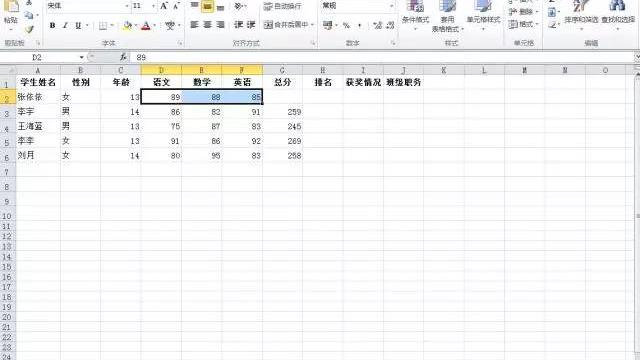
以制作学生成绩通知单为例。
通知单上可变的是学生姓名、学生成绩。所以合并进来的数据就是姓名、成绩。
在Excel 中制作学生成绩数据表并保存。
在Word中制作合并数据用的“成绩通知单”文档(标题、学生姓名位置、正文内容、成绩表格——2行,列数由实际情况决定),设置文档页面,保存。
在当前Word文档中执行“工具/信函与邮件/邮件合并”命令,打开“邮件合并”对话框(在窗口右侧)。
1.选中“信函”单击“下一步”;
2.选中“使用当前文档”单击“下一步”;
3.选中“使用现有列表”单击“浏览”,找到数据表后单击“打开”,单击“下一步”;
4.将光标定位于要合并数据的位置,单击“其他项目”,把“插入合并域”中的项目选定后单击“插入/关闭”;
5.重复邮件合并窗口中的第5步,完成所有合并域的插入后,单击“下一步”;
6.进行插入合并域的数字格式化,单击“预览信函”中的按钮即可浏览合并效果,再单击“下一步:完成合并”就可以进行打印;
7.打印可以全部打印也可以指定打印,根据实际情况在“合并到打印机”进行设置。
试试看,在实际操作中可以调节。
2. 如何使用word的邮件合并功能
1. 准备好数据源(一般是一个WORD文档、一个EXCEL表格) 2. 打开WORD文档,单击“工具”菜单→选择“信函与邮件”→“邮件合并”。3. 单击右下角“下一步:正在启动文档”。
4. 单击右下角“下一步:选取收件人”。5. 单击右上角“浏览”,选取数据源。6. 单击右下角“下一步:撰写信函”。7. 把鼠标放到需要用到邮件合并的地方,
8. 单击右上角“其他项目”。9. 单击“插入”、“关闭”。多个字段插入则再重复8和9; 10. 单击右下角“下一步:预览信函”。11. 单击右下角“下一步:完成合并”。
12. 单击右上角“编辑个人信函”。13. 单击“确定”。
3. 在word里面信函写好了(且是多分同样的信函)该怎么发送给对方
方法/步骤
1
打开一份事先准备好的邀请函,先创建收件人。切换到“邮件”标签,点击“选择收件人”下拉列表,点选“键入新列表”。
2
输入联系人信息,输完一条后,点击“新建条目”,再输入下一条,录入完毕后,点击“确定”。
选择保存位置,输入文件名,保存好,以后有用。至此,通讯录创建完毕。
点击“开始邮件合并”下拉列表,点击“邮件合并分步向导”。
邮件合并向导开始,点选“电子邮件”,完了之后,点击“下一步,正在启动文档”。
由于正在打开的文档就是主文档,故选择“使用当前文档”,点击“下一步,选择收件人”。
由于我们事先准备好了联系人列表,故在此选择“使用现有列表”,点击“浏览”。
找到保存好的联系人列表,全选,点确定,点击“下一步,撰写电子邮件”。
将光标放在尊敬的后面,点击“插入合并域”下拉列表,依次插入“姓氏,名字,职务”。完了之后,点击“下一步,预览电子邮件”。
在“预览结果”下,可以单击向前或向后箭头来预览,确定无误后,点击“下一步,完成合并”。
合并完后,接着就是将电子邮件发送出去。点击“电子邮件”。
弹出对话框,收件人选择“电子邮件地址”,发送记录选择“全部”,最后点确定,这样,就把电子邮件全部发送给收件人了。
4. 在Word2010文档中进行邮件合并时如何将信函合并到电子邮件
第1步,打开Word2010文档窗口,切换到“邮件”功能区。在“完成”分组中单击“完成并合并”按钮,并在打开的菜单中选择“发送电子邮件”命令,如图1所示。
图1 选择“发送电子邮件”命令第2步,在打开的“合并到电子邮件”对话框中,单击“收件人”下拉三角按钮,选择与邮件地址对应的字段名称(默认字段为“电子邮件地址”);在“主题行”编辑框中输入邮件主题,邮件格式选择默认的Html格式。在“发送记录”区域选择“全部”或用户自定义发送范围,并单击“确定”按钮,如图2所示。
图2“合并到电子邮件”对话框第3步,打开电子邮件发送程序(本例使用Outlook),并自动发送邮件。如果邮件没有被自动发送,则创建的电子邮件将保存在“发件箱”中,如图3所示。
图3 发送合并创建的电子邮件
5. word邮件合并如何生成单独编辑单个信函
word邮件合并:
1.在菜单栏----邮件菜单----开始邮件合并----邮件合并分步向导,在文档的左边出现“邮件合并”对话栏。
2.选择文档类型为“信函”(将信函发送给一组人,可以设置信函的格式),单击“下一步”继续。
3.点击下一步(正在启动文档)---选择开始文档,就是需要设置信函,选中“使用当前文档”,单击“下一步”
4.点击下一步(选取收件人)---选择收件人,勾中“使用现在列表”,点击“浏览。”(使用来自某文件或数据库的姓名和地址。),选择数据源,找到需要添加的数据源地址---选择表格,的名称SHEET1$,和选中数据首行包含列标题。并点击确定按钮,---选择“邮件合并收件人”把需要的收件人列表勾中,在此不可以调整收件人列表,比如:排序,筛选,查找重复收件人,查找收件人,验证地址---点击确定。
5.回到“邮件合并”栏,选择下一步:撰写信函,选中“其他项目”---出现“插入合并域”,根据需要合并的邮件内容,选择域的内容。比如:姓名栏后面添加姓名域,性别栏添加性别域等等。插入完后,点击关闭。单击“下一步”预览信函---可以就看到第一条记录。
6.点击“下一步”完成邮件合并---完成合并,已经可以使用“邮件合并”生成信函----点击“编辑单个信函”---选择合并全部记录。左边可以看到,记录的全部内容。此时就可以打印,需要的内容。
7.邮件合并完成。注:如果要修改,就可以点击“上一步”来实现修改,其他操作和上述相同。
6. word中的邮件合并怎么做
作为一名财务人员,笔者负责单位往来账项的询证工作。
查阅凭证、合同台账和合同原件,笔者费了九牛二虎之力,总算把本单位与百余家公司的往来账项搞清楚了,并编辑成了一张Excel表格,接下来就要根据这些数据编制百余份询证函。难道还要笔者再费力地重复劳动吗?不,我们自有办法。
技术看点:邮件合并功能。 一、制作明细表 首先按照图1的格式制作“往来账项明细表。
xls”。笔者使用Office 2003,在其他版本的Office中操作略有不同,请朋友们注意。
二、询证函的格式 为了叙述清楚,我们假设询证函的格式如图2所示(实际的询证函长达3页,编号中的最后一位数字即表示该询证函有3页内容),该文件名称为“询证函。 doc”。
在这张询证函中有5处内容取自“往来账项明细表。xls”,即图2中标注的①、②、③、④、⑤处。
三、进行“邮件合并” 1。启动Word,打开“询证函。
doc”,执行“工具→信函与邮件→邮件合并”命令,打开“邮件合并”任务窗格。 2。
选择“信函”项,单击“下一步”;选择“使用当前文档”项,单击“下一步?选取收件人”;选择“使用现有列表”项,单击“下一步?撰写信函”。 3。
进入“选取数据源”对话框,在“文件类型”框中选择“Excel文件”,然后在文件列表框中,双击“往来账项明细表。 xls”。
4。在“选择表格”对话框中,单击所需要的工作表,勾选“数据首行包含列标题”复选框,单击“确定”按钮。
5。在“邮件合并收件人”对话框中,对数据进行编辑后,单击“确定”按钮。
6。执行“工具→信函与邮件→显示邮件合并工具栏”命令,打开“邮件合并”工具栏。
单击“询证函。doc”文档中的①处,然后在“邮件合并”工具栏中单击“插入域”按钮,进入“插入合并域”窗口;选择“数据库域”,然后在“域”栏中单击“顺序号”,依次单击“插入”和“关闭”按钮。
同理,将文档中的②、③、④、⑤处分别指定为“公司名称”、“项目”、“贵公司欠”和“欠贵公司”。 至此,“询证函。
doc”文档显示如图3所示。文档中书名号及里面的部分就对应着“往来账项明细表。
xls”文件的相关项目。 四、完成“邮件合并” 在“邮件合并”任务窗格中,单击“下一步?撰写信函”,然后单击“下一步? 预览信函”,再单击“下一步? 完成合并”,至此邮件合并完成。
想看看合并后的结果吗?在“邮件合并”窗格中单击“编辑个人信函”,此时Word将弹出“合并到新文档”对话框,选择“全部”,点击“确定”按钮后就可以看到合并后的信函文档了。 编后:上例使用Word的“邮件合并”功能把Word文档和Excel二维表格完美地合并到一处,实现了数据的批量处理,有效减轻了工作量。
在财务工作中经常遇到类似情况,朋友们不妨一试。

