
如何修改word表格行高
- 作者: 黑阴战鸡
- 来源: 51数据库
- 2020-06-05
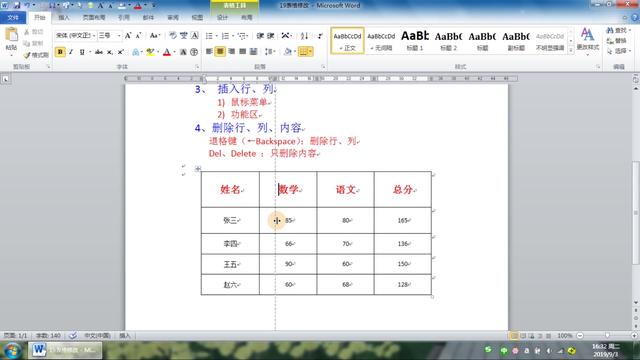
1. 如何调整word表格行高
首先打开自己需要修改的word表格文档
如何调整word表格行高
如何调整word表格行高
右键点击你要修改的表格单元格,在弹出的菜单选择表格属性
如何调整word表格行高
在弹出的窗口选择行,然后就可以看到修改行高的选项了
如何调整word表格行高
下图就是上图选择后修改好的,然后我们点击确定即可。
如何调整word表格行高
2. word文档表格里面表格怎么调整行高
我们打开要调整行高的word文档,
从上图中我们看出,由于表格数据较多,内容已经排到第二页了!而我们想只打印一张就将表格所有内容包括。我们可以这么做,
我们翻到最前面,
我们发现word文档的左上角有一个类似加号形状的东西,我们右击它,
我们点击”表格属性“,
我们点击”行“
我们选择”固定值“,
我们将指定高度调整为5mm,
我们点击”确定“,
我们发现表格就显示在同一页了!
3. 怎样设置Word表格行高随内容自动调整
设置Word表格行高随内容自动调整,在表格属性中取消“指定高度”即可。
方法步骤如下:
1、打开需要操作的WORD文档,选中表格并点击鼠标右键,在弹出的右键菜单中点击选择“表格属性”。
2、在行标签页中,取消“指定高度”前面的勾选状态,然后点击确定按钮即可。
3、返回WORD文档,通过改变表格内容大小,可发现表格行高可随着内容变化自动调整行高。
4. Word中怎么调整表格最佳的行高与列宽
1、在word文档中找到我们的表格,然后用鼠标左百键点击表格左上角的全部选中键。
2、全部选中表格之后,我们点击鼠标度右键,选择表格属性。
3、在问表格属性当中,我们进入的行高设答置。
4、在行高设置页面,根据我们的需要专,输入指定高度,接着点击进入列宽设置。
5、在列宽设置页面,输入我们需要的指定宽度,然后点击右下属角的确定按钮。
6、接着我们就可以看到表格变为了我们所需要的行高和列宽大小的表格了。
转载请注明出处51数据库 » 如何修改word表格行高
推荐阅读

