
word怎么创建空白页
- 作者: 马桶污污污
- 来源: 51数据库
- 2020-06-05
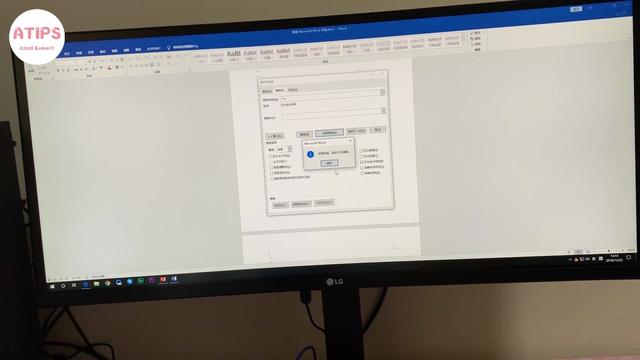
1. 怎么在WORD中新建空白页
1、以Word2010版本为例,如下图所示,这两页间是没有空白页的,现要在这两页间插入空白页;
2、首先把鼠标放在前一页末尾的空白地方,文字后面或者下面的空白行都可以,点击一下;
3、然后在页面上方找到“插入”选项,点击进去设置界面;
4、进入插入设置界面后,就会看到左上方有一个空白页选项,点击“空白页”;
5、就会发现在刚刚鼠标停放的位置插入了一页空白页,则新建空白页完成。
2. word怎么增加空白页的两种方法
1、在下面所示的页面下添百加空白页
2、然后我们度在文段的下方按下快捷键“ctrl+enter”即可,这样空问白页就出来啦
3、我们还可以答先点击菜单上方的内“页面布局”。
4、将鼠标移至“分容隔符”点击旁边的“倒三角形符号”,点击“分页符”
5、最后这样空白的页面也出来了。
3. Word怎么新建空白文档
第1步,打开Word2010文档窗口,依次单击“文件”→“新建”按钮, 单击“新建”按钮
第2步,在打开的“新建”面板中,选中需要创建的文档类型,例如可以选择“空白文档”、“博客文章”、“书法字帖”等文档。完成选择后单击“创建”按钮, 单击“空白文档”选项
小提示:在Word2010中有三种类型的Word模板,分别为:.dot模板(兼容Word97-2003文档)、.dotx(未启用宏的模板)和.dotm(启用宏的模板)。在“新建文档”对话框中创建的空白文档使用的是Word2010的默认模板Normal.dotm。
4. 怎样在Word2007中新建空白文档
要在Word2007中新建空白文档,具体步骤如下:
1. 打开word2007,点击右上角的office图标,在下拉菜单中点击“新建”;
2. 在弹出的对话框中选择“空白文档”,点击“创建”;
3. 然后,空白文档就创建好了。
5. Word中怎样在一个文档里新建很多空白页
新建空白页的方法如下:
1. 在插入里面直接单击空白页,就可以新建空白页
2. 可以多按回车键,增加空白页
3. 可以在按快捷键ctrl+Enter键来增加新建空白页
4. 在“页面布局里面”选择“分隔符”,选“分节符下一页”,这样也可以插入空白页。
WORD新建空白页有这么多种方法,总有一款适合你。
6. word文档怎么添加空白页
1、首先我们打知开电脑进入到桌面,然后鼠标右击,在弹出的菜单中选择新建选项,然后新建一个docx文档。
2、接下来在界面中就会出现新建文档的图标我们点击打开。
3、然道后内我们就会进入到文容档界面我们首先输入文字。
4、接下来我们点击上方的插入选项。
5、然后我们就可以在下方的功能栏中找到分页图标点击打开。接下来在弹出的菜单中点击分隔符选项。
6、然后我们就可以看到下方的界面中插入一个新的空白页。
转载请注明出处51数据库 » word怎么创建空白页

