
word2010公式行间距 word2010行间距怎么设置
- 作者: 小明的麻麻
- 来源: 51数据库
- 2020-04-16
在 Microsoft Word 2010 中,大多数快速样式集的默认间距是:行之间为 1.15,段落间有一个空白行。Office Word 2003 文档中的默认间距是:行之间为 1.0,段落间无空白行。
1.0 行距,段落之间无间距 1.15 行距,段落之间有一个空白行 更改行距
用于更改整篇文档的行距的最简单方法是:应用使用所需间距的快速样式集。如果希望更改文档的一部分内容的行距,可以选择相应的段落并更改它们的行距设置。 使用样式集更改整篇文档的行距
1. 在“开始”选项卡上的“样式”组中,单击“更改样式”。
2. 指向“样式集”,然后指向各种不同的样式集。使用实时预览时,请注意行距如何从一个样
式集更改为下一个样式集。
例如,传统样式集和 Word 2003 样式集使用单倍行距。手稿样式集使用双倍行距。
3. 看到所需的间距后,请单击相应样式集的名称。 更改文档中一部分内容的行距 1. 选择要更改其行距的段落。
2. 在“开始”选项卡上的“段落”组中,单击“行距”。
3. 执行下列操作之一:
单击所需的行距对应的数字。
例如,单击“1.0”表示行距为早期版本的 Word 中使用的行距的一倍。单击“2.0”表示所选段落中的行距为双倍行距。单击“1.15”表示行距为 Word 2010 中使用的行距的一倍。
单击“行距选项”,然后在“间距”下选择所需的选项。有关详细信息,请参阅下面的可用选项列表。
行距选项
单倍行距 此选项将行距设置为该行最大字体的高度加上一小段额外间距。额外间距的大小取决于所用的字体。
1.5 倍行距 此选项为单倍行距的 1.5 倍。 双倍行距 此选项为单倍行距的两倍。
最小值 此选项设置适应行上最大字体或图形所需的最小行距。
固定值 此选项设置固定行距(以磅为单位)。例如,如果文本采用 10 磅的字体,则可以将行距指定为 12 磅。
多倍行距 此选项设置可以用大于 1 的数字表示的行距。例如,将行距设置为 1.15 会使间距增加 15%,将行距设置为 3 会使间距增加 300%(三倍行距)。
注释 如果某个行包含大文本字符、图形或公式,则 Word 会增加该行的间距。若要均匀分布段落中的各行,请使用固定间距,并指定足够大的间距以适应所在行中的最大字符或图形。如果出现内容显示不完整的情况,则增加间距量。 更改段前或段后的间距
用于更改整篇文档的段落间距的最简单方法是:应用使用所需间距的快速样式集。如果希望更改文档的一部分内容的段落间距,可以选择相应的段落并更改它们的段前间距和段后间距设置。
在使用word2010时,插入公式的行选取多倍行距与纯文字的间距不同,会大
某行包含字符、图形或公式Microsoft Office Word 增加该行行距
要均匀布段落各行请使用准确间距并应指定足够间距适应所行字符或图形现项目显示完整情况则请增加间距
选择要更改行距段落
始选项卡段落组单击行距
执行列操作:
要应用新设置请单击所需行距应数字
例您单击二.0所选文本采用双倍间距
要设置更精确间距度量单位请单击行距选项间距选择所需选项
行距选项单倍行距 选项行距设置该行字体 (字体:种应用于所数字、符号字母字符图形设计称式或字Arial Courier New 字体示例字体通具同( 一0 磅)各种式(粗体))高度加段额外间距额外间距取决于所用字体
一.5 倍行距 选项单倍行距 一.5 倍
双倍行距 选项单倍行距两倍
值 选项设置适应行字体或图形所需行距
固定值 选项设置固定行距且 Microsoft Office Word 能调整行距
倍行距 选项设置按指定百比增或减行距例行距设置 一.二 单倍行距基础增加 二0
在Word文档中使用了公式编辑器,行间距变大,该怎样调整才能和其他行
尽量不要把有公式的行间距调整成和正文一样的,因为公式所在行它的宽度有可能比较大,调整成一样的话,会导致公式显示不全,一般有公式行的行距都是单倍行距显示哦!这样公式才能显示完整。
Word中为什么加入 公式的行 间距变大了?我的文章必须用1.2倍行间距。我该怎么设置啊?
可以选中带公式这一行及上、下共三行后打开菜单栏的“格式”-“段落”-“缩进和间距”-“间距”中“行距”选“固定值”,旁边输入你要的行距值就行了。
我论文要求的行距必须是多倍行距中的1.2倍行距的,请问有解决办法吗?
其实这个什么“多倍行”、什么多少倍,也只是程序预设的距离,这些设定都是默认的,省下你自己设置的工夫,而这些距离也是有数值规定的,只是没显示给我们看罢了。手动输入可以调整至与这些默认设定一样的行距,只不过要你自己去手动调整而已,但这些默认设置也有不足的地方,因为每行的行距是程序以这行中最“高”字体为标准的,而手动调整就更能个性化了。
如何在word公式里面的行间距怎样调整最好
大家在Word文档中某一行使用“公式编辑器”输入数学公式后,往往公式所在行的行距明显变大,就好像公式把这一行和其它行给撑开了一样,非常不美观,使用改变行距的命令也不能解决问题。
工具/原料
步骤/方法
首先是修改公式大小。点击要修改的数学公式,每个公式又六个控制点,将鼠标移动到控制点上,当光标变成“双箭头”时,通过拖动我们可以把缩小减小行距。这种方法适用于只含有极少符号的数学公式,如果符号过多,缩小后的公式会因为字体过小而看不清楚。
点击“文件”菜单下的“页面设置”项。在“文档网格”标签页中的“网格”一栏,勾选“无网格”项。这样能很大程度上缓解行距不等的情况,然后再进行公式大小的微调,就能取得很好的显示效果。
word插入公式后行间距不一样,怎么办?
在Word文档中某一行使用公式编辑器输入数学公式后,发现行距明显变大,就好像公式把这一行和其它行给撑开了一样,使用改变行距的命令也不行。解决它有两种方法:
1.将点击要修改的数学公式,当光标变成“双箭头”时,通过拖动把它缩小。这种方法,适合于只含有极少量的数学公式时使用。并且拖动的精确度不高。
2.点击“文件”下拉菜单,点击“页面设置”项。在“文档网格”中的“网格”项,勾选“无网格”项(如图1)。这样就很好的解决了行距不同的问题。
WORD中正文插入公式导致行间距发生变化怎么改?
有的公式很大,在固定的行距下显示不全,单倍行距是解决显示不全最简单的方法,但是会不好看,会有文字和公式不在同一水平线上,这样的情况可以将公式尽量缩小,然后设置段落中的中文版式选项卡中的文本对齐方式为居中,如果是特别大的公式,建议让这个公式独立在一行比较好。
用公式编辑器在word2010中输入公式时怎样调整行高?
解决方法:
1、打开Word2010,插入好公式之后,点击“开始”功能栏中的“段落”按钮。
2、弹出“段落”窗口,调整“间距”到0,然后撤销“如果定义了文档网格,则对齐网格”的复选框。按“确定”键。
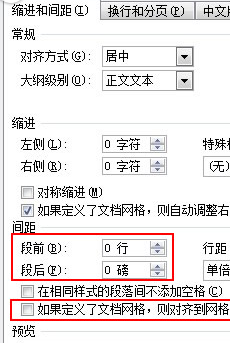
3、公式行高就一致了。
转载请注明出处51数据库 » word2010公式行间距 word2010行间距怎么设置

