
word表格怎么插入文本框 word表格前如何插入文字
- 作者: 唐耀德
- 来源: 51数据库
- 2020-04-21
假如一个WORD表格位于某页的顶头,那么想要在表格之前插入一个空行或增加些文字的话,不易找到合适的办法。
不同的情况下必须使用不同的解决方法。现在介绍两种情况下的方法:
一.对于文档第一页顶头的表格,方法是:
把光标定位于表格第一行第一列;打回车键。
二.对于文档中间某页顶头的表格(通常是各页均为表格),方法是:
把光标定位于表格第一行中;执行“表格”菜单的“插入-行-在上方”项;(可见到表格新增一行);选中最上方新增加的一行;执行“表格”菜单的“转换”-“表格转换成文本”。
这时表格前面就出现了一个空行,可以输入文字。
WORD表格怎样前插入文字
材料/工具:word2007
1、首先打开一个置顶表格的word文档;
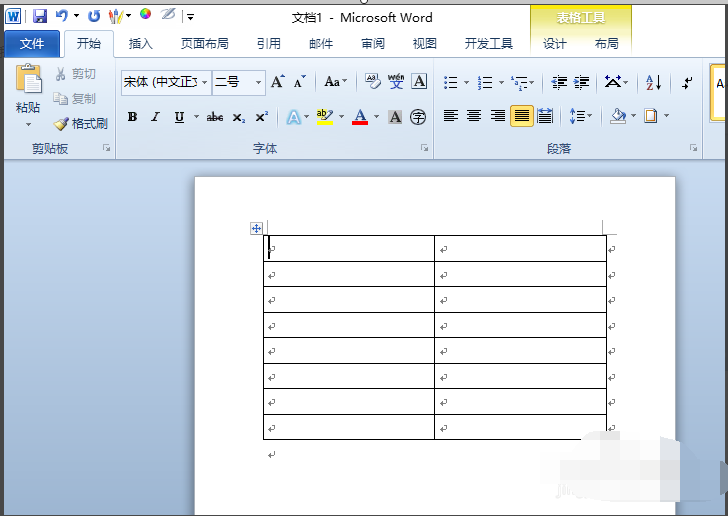
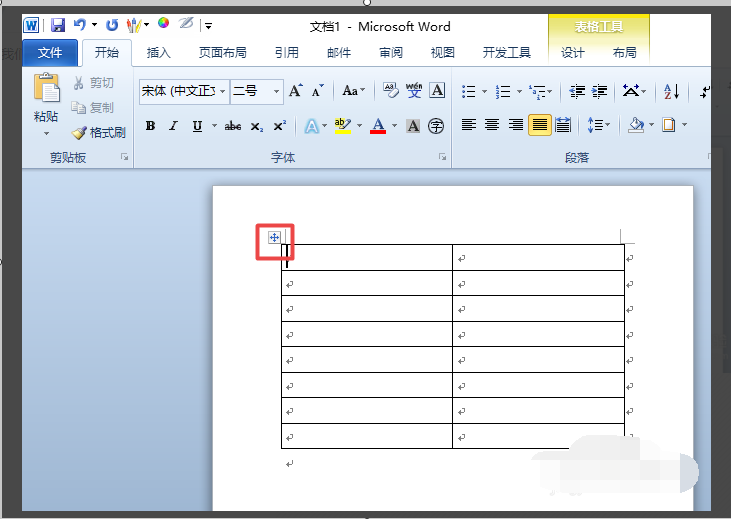
2、之后点击图示中的那个按钮;
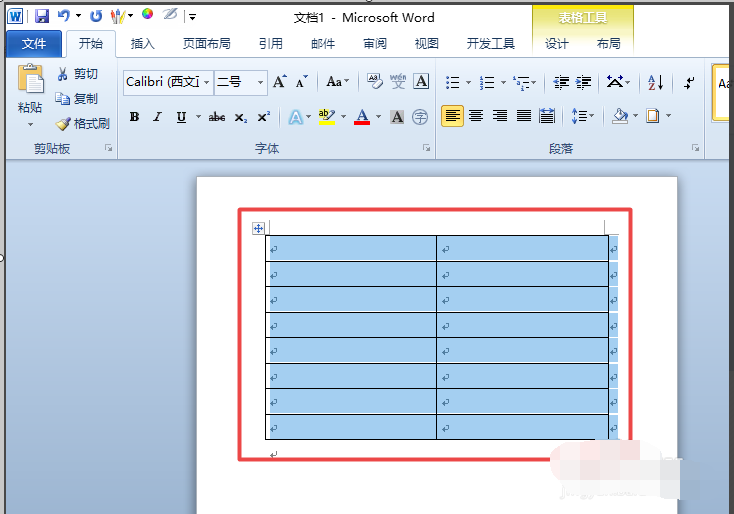
3、这样就选中了这个表格了;
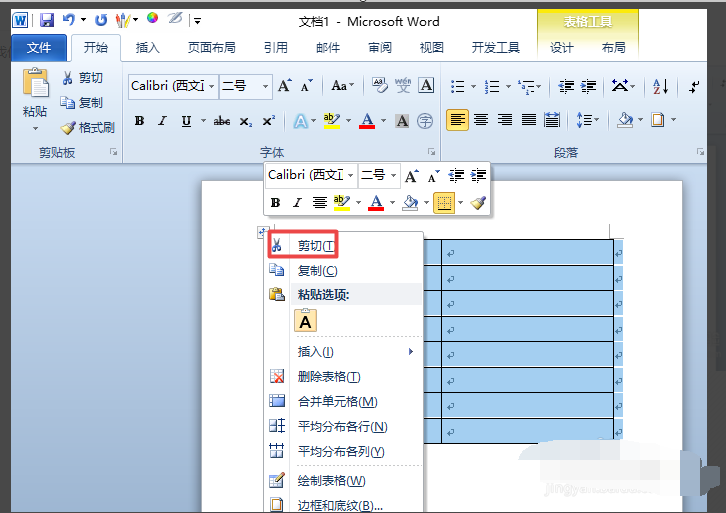
4、然后右击选择剪切;
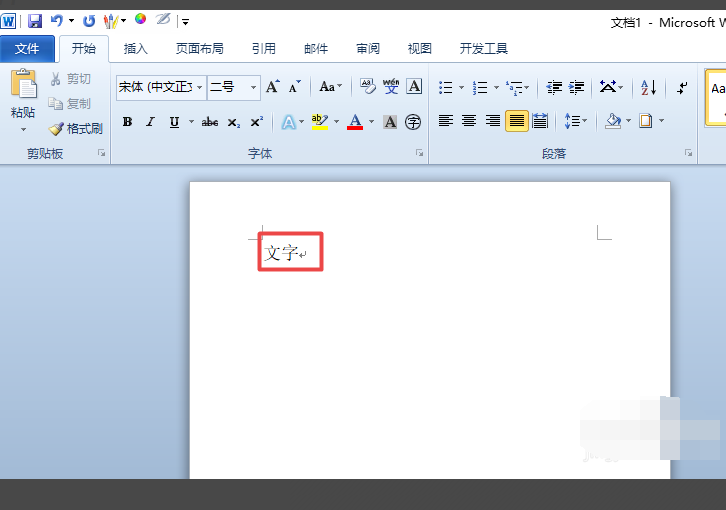
5、之后我们输入文字,然后按回车键;
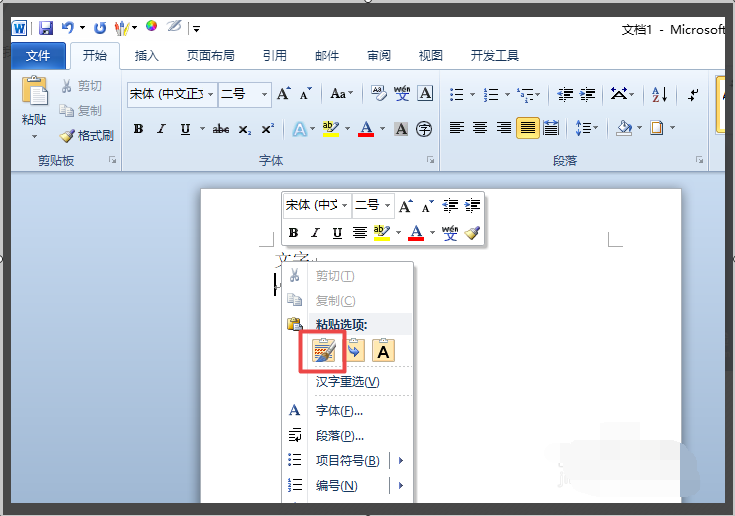
6、之后我们右击选择粘贴;
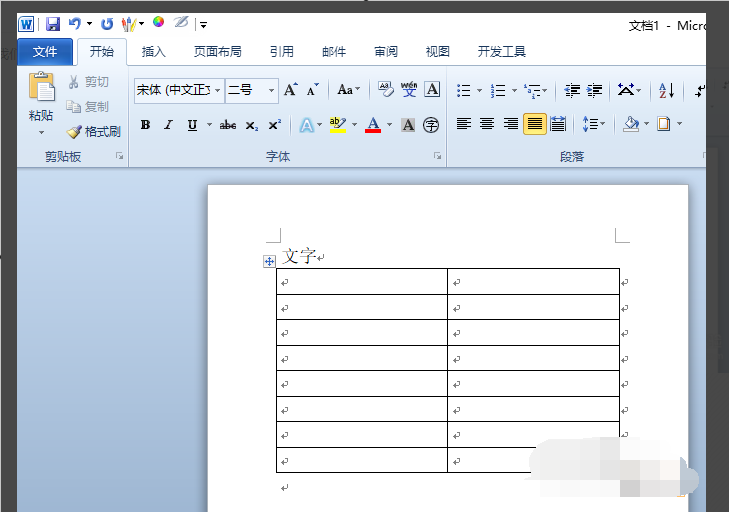
7、结果如图所示这样我们就在置顶表格上方添加文字了。
怎么给word里的文字加上表格
1、首先在电脑上将Word软件打开,接下来在Word中打开需要处理的文档。
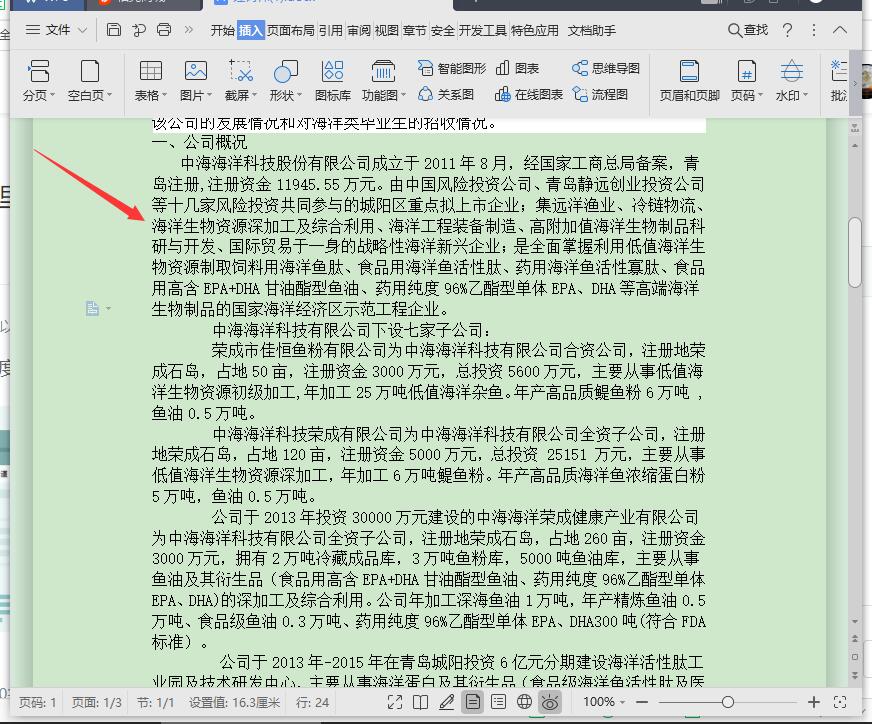
2、接下来在文档中选择需要转换为表格的文字段落。
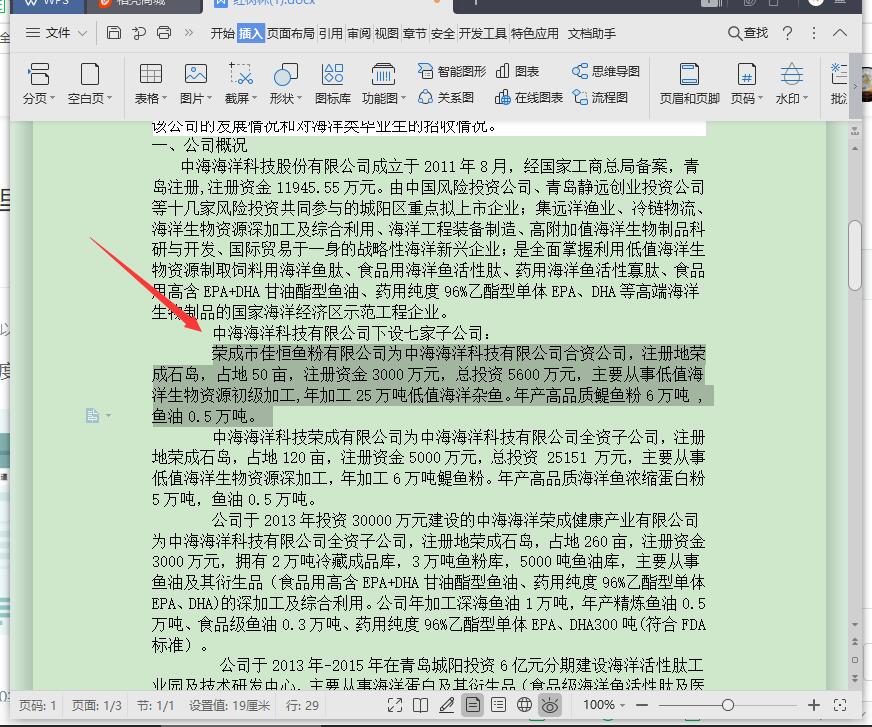
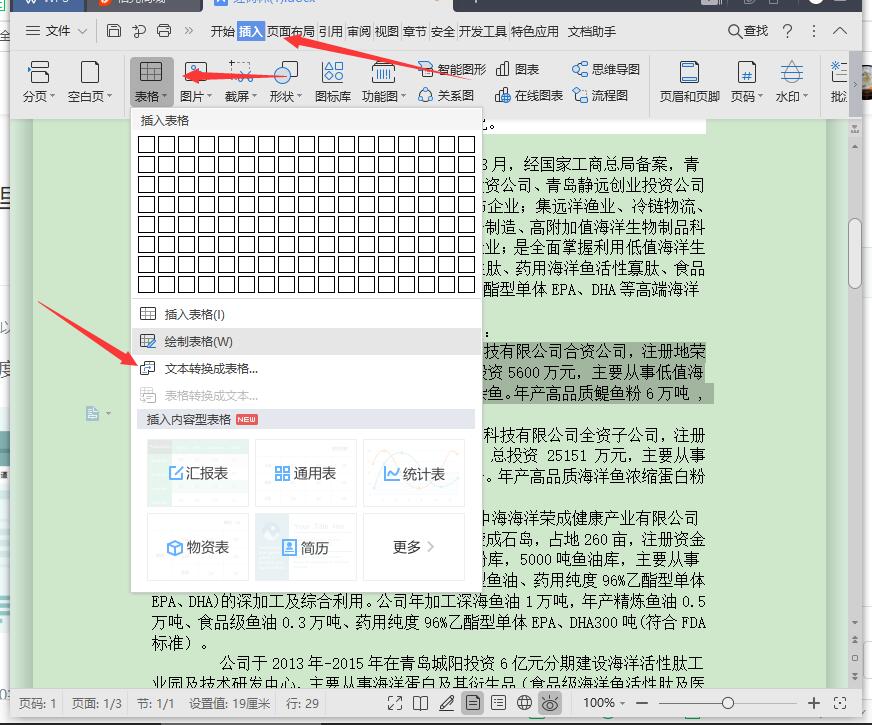
3、接下来在上方工具栏中选择红色箭头所指处的“插入”-“表格”-“文本转换为表格”。
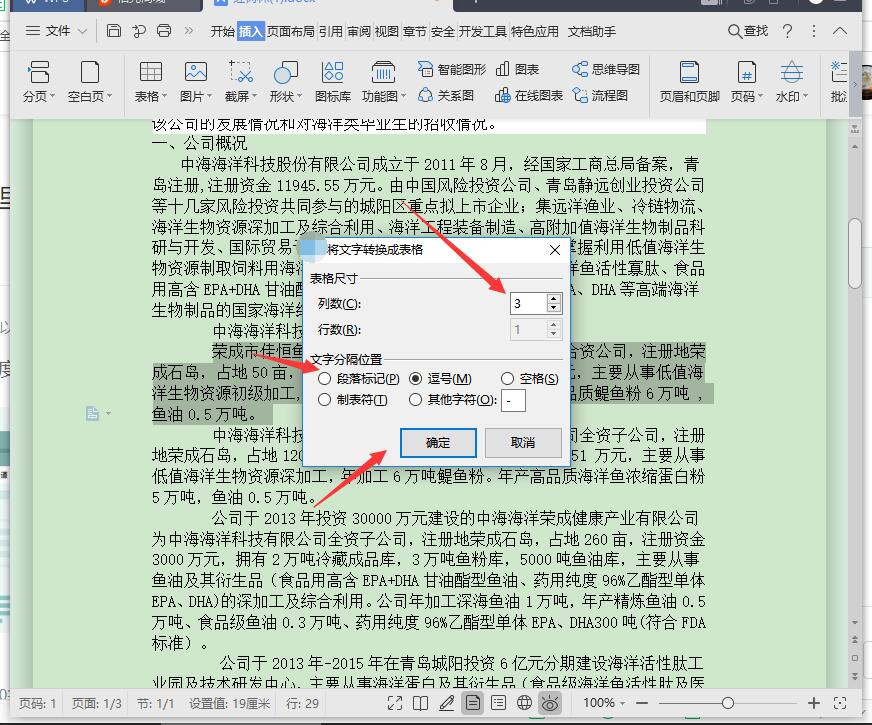
4、接下来在弹出的对话框中,选择需要的表格列数和分割位置,然后点击“确定”即可。
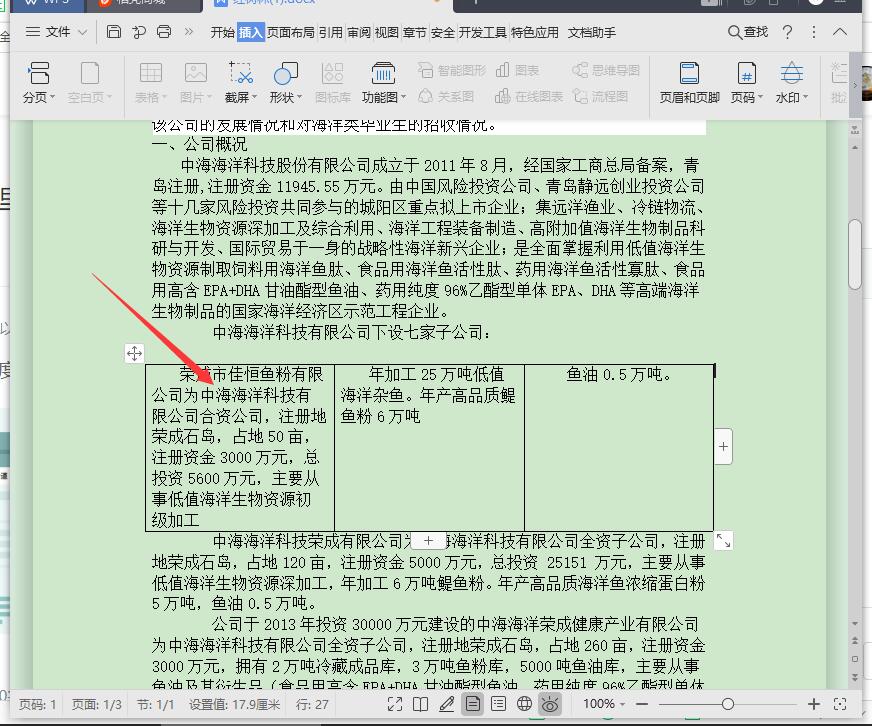
5、接下来就可以看到文字转换为表格了。
如何在WORD文档中表格后添加文字
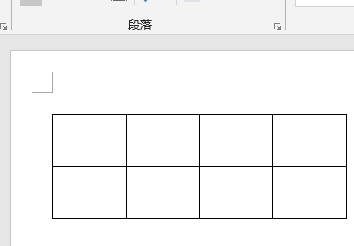
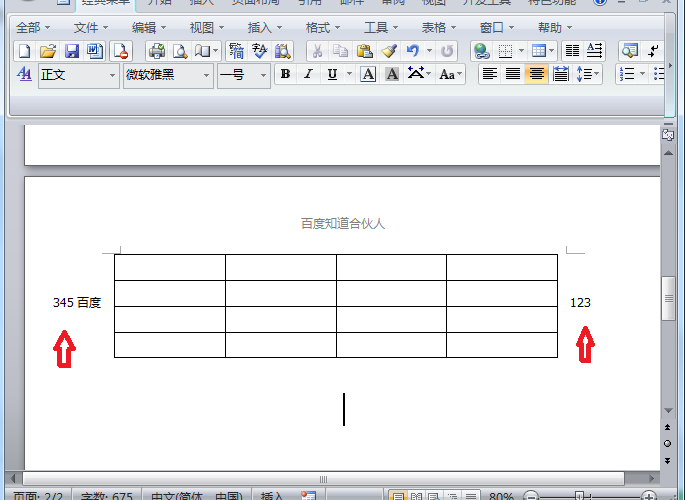
1、打开Word文档,在文档页面中先插入表格并将表格向左侧缩小。
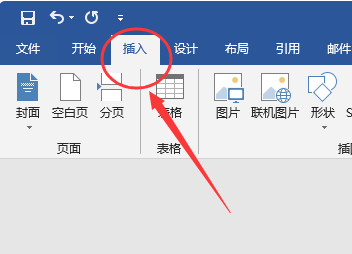
2、之后点击工具栏中的“插入”选项。
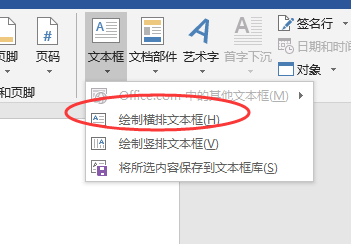
3、点击“插入”中的“文本框”选项,选择“绘制横排文本框”。
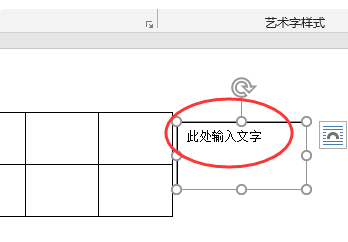
4、在表格的右侧空白位置拖动鼠标,绘制一个横向的文本框。
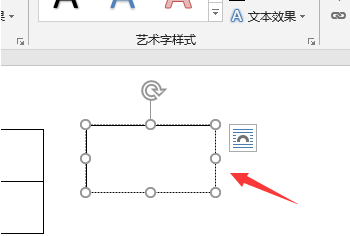
5、在文本框内输入文字,并拖动文本框放置在表格右侧合适的位置即可。
WORD表格左右边上如何添加文字
利用word的文本框命令可以在表格左右边上添加文字,具体操作请参照以下步骤。
1、首先在电脑上打开一个word文档,然后在“插入”命令页中插入一个表格。
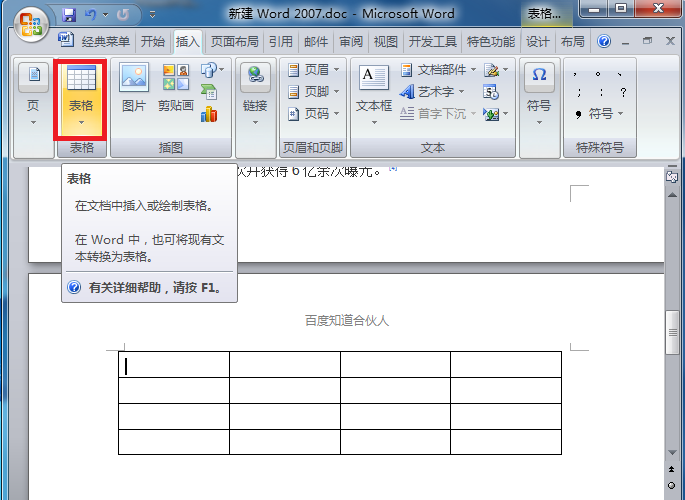
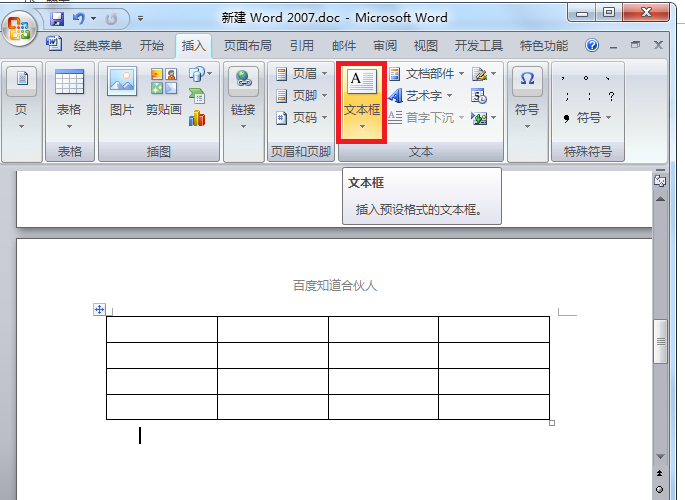
2、然后把光标放在页面中的其它位置,接着点击“插入”页面中的“文本框”选项。
3、在文本框的下拉框中选择“绘制文本框”选项。
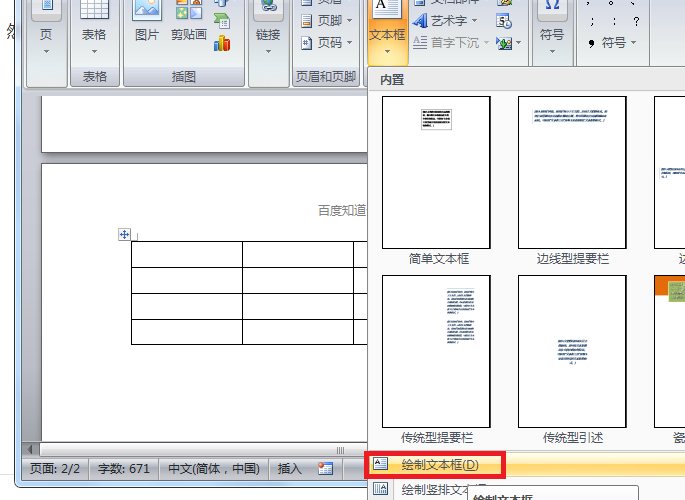
4、然后绘制一个文本框,并输入相关信息内容。
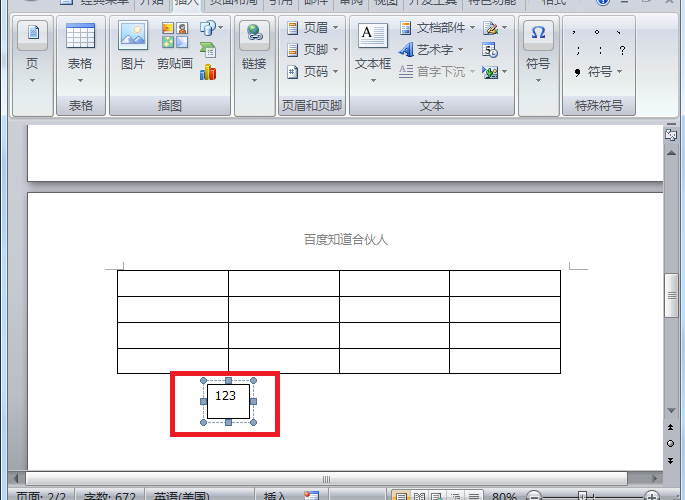
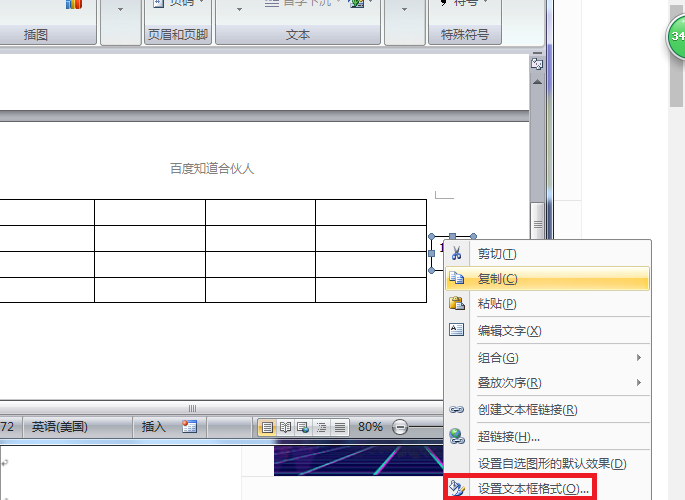
5、然后拖动文本框到表格侧边合适的位置,点中文本框,利用鼠标箭头,根据需要调整文本框小大与方向。然后点击其右键菜单中的“设置文本框格式”选项。
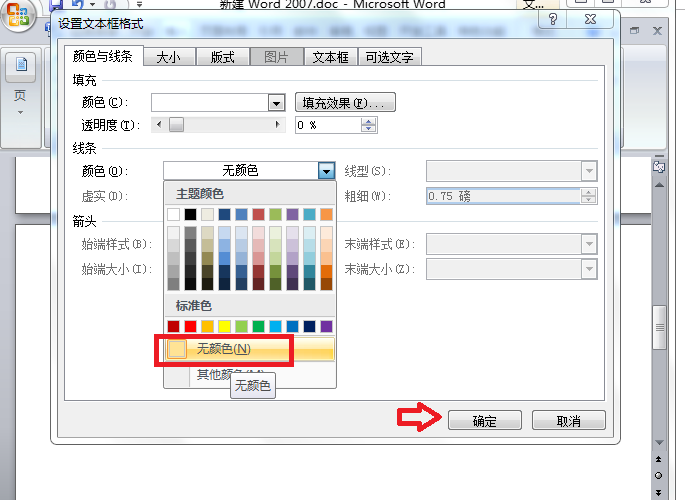
6、然后“颜色与线条”的页面中将线条颜色设置为“无颜色”,然后点击“确定”按钮。
7、然后就在word表格的右边上添加了文字信息内容。
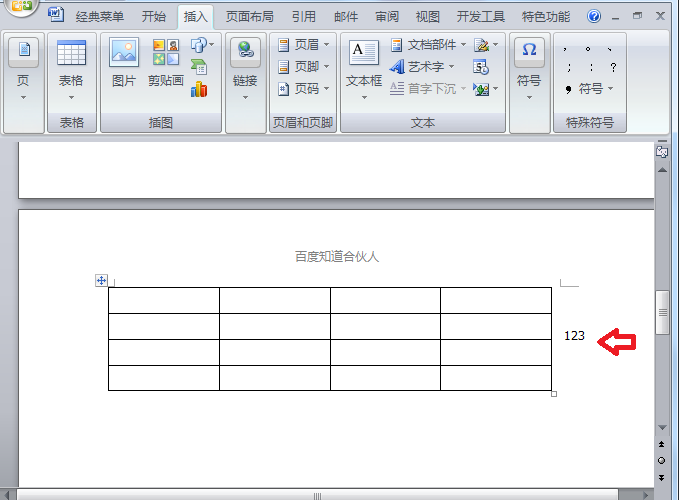
8、然后用同样的方法在表格左侧添加文字。完成以上设置后,即可在word表格左右边上添加文字信息内容。
如何为word文字加表格
在Word中,可以通过文字转换为表格功能来实现,其具体的操作方法:
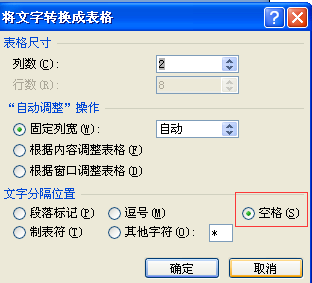
1、将要设置为不同列的文字用空格分隔;
2、选中需要转换成表格的文字;
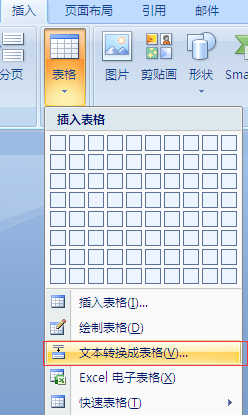
3、单击插入----表格----文本转换成表格命令;
4、弹出将文字转换成表格对话框,在文字分隔位置处选择空格即可,如图所示。
word2010中怎么给文字插入表格
在word2010文档里,输入文字内容;
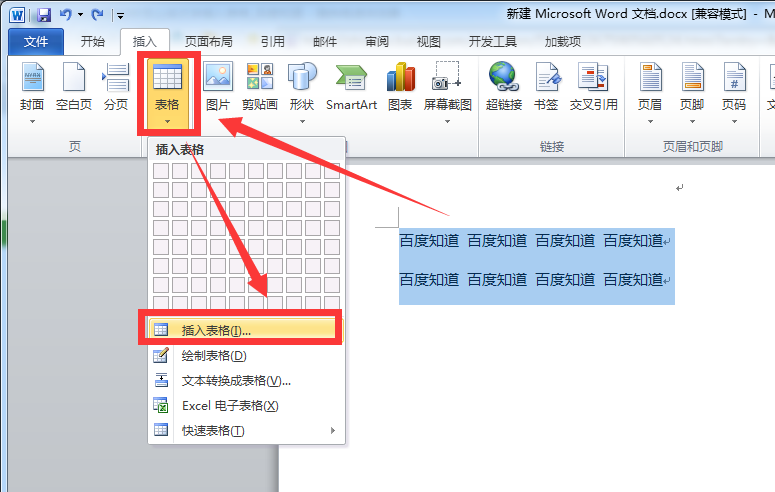
全部选中文字,点击“插入”,再点击“表格”;
在弹出来的窗口上点击“插入表格”;
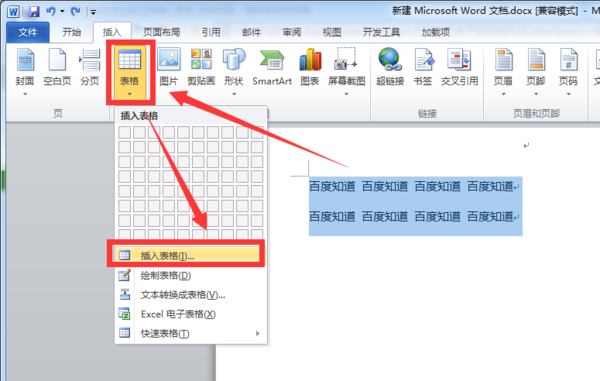
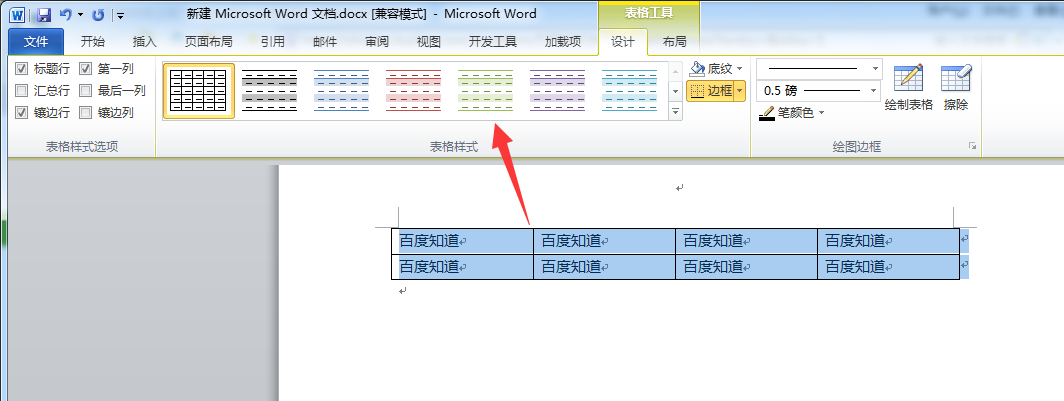
插入以后,文字就会自动插入表格了;
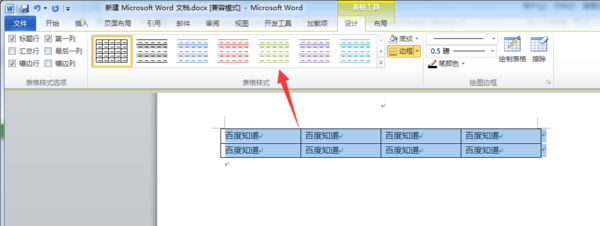
需要修改表格的样式,在界面上方点击选择其中一个样式即可。
怎么word表格下方继续输入文字?
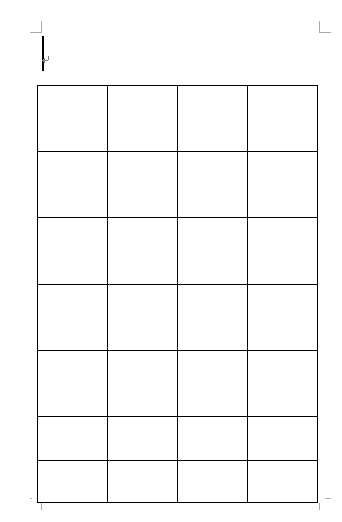
例如上面情况,光标位于表格的上面,此时无法在表格的下面输入文字,可以通过下面的设置,使光标出现在表格的下面。
方法一:
将光标放在表格的上表,按钮回车键,在表格的下面即出现段落标记,此时就可以在表格的下面输入文字了。
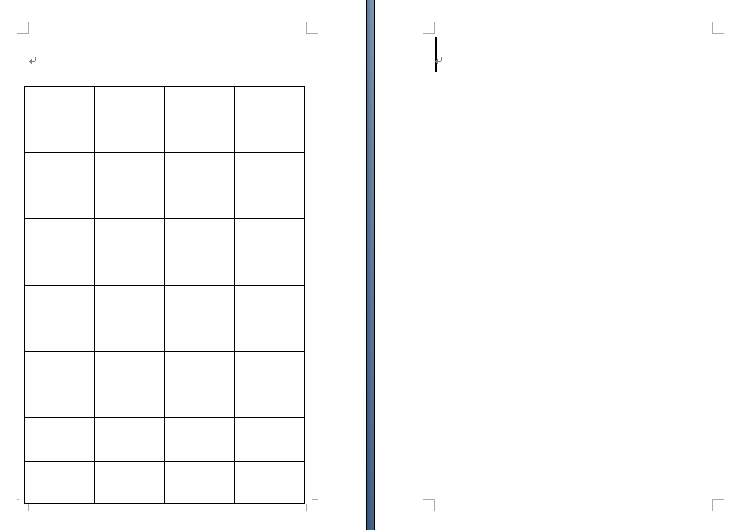
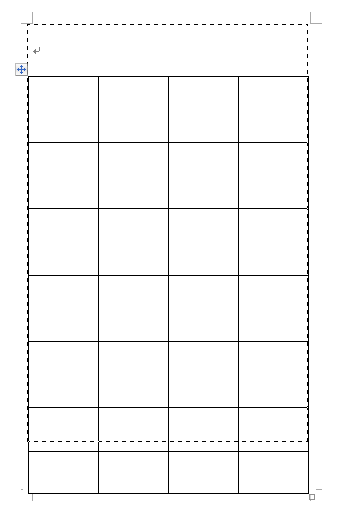
方法二:
1、将鼠标指针放在表格的左上角;
2、当鼠标指针变为带箭头的十字形后,按下鼠标并向上拖动;
3、释放鼠标,表格上移,在表格的下面即出现段落标记,此时就可以在表格的下面输入文字了。
转载请注明出处51数据库 » word表格怎么插入文本框 word表格前如何插入文字

