
Unity3D手机陀螺仪的使用方法
- 作者: 先森喜新不厌旧丶8226445
- 来源: 51数据库
- 2020-08-11
这篇文章主要为大家详细介绍了Unity3D手机陀螺仪的使用方法,文中示例代码介绍的非常详细,具有一定的参考价值,感兴趣的小伙伴们可以参考一下
使用手机陀螺仪,可以获取手机的3D姿态,这在开发中是很有用的。当然现在的手机内置的陀螺仪都是比较廉价的,精度不高,但是作为实验设备看看效果还是可以的。本文将给出调用手机陀螺仪的简单方法。
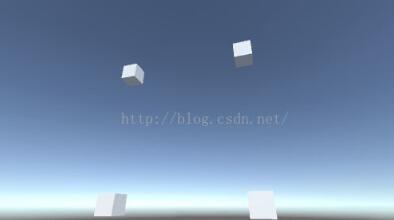
首先,我们需要在场景中添加大量方块,作为观察对象。

控制陀螺仪的脚本:
using UnityEngine;
using System.Collections;

public class gyroscope : MonoBehaviour {

  bool draw = false;
  bool gyinfo;
  Gyroscope go;
  void Start()
  {
    gyinfo = SystemInfo.supportsGyroscope;
    go = Input.gyro;
    go.enabled = true;
  }
  void Update()
  {
    if (gyinfo)
    {
      Vector3 a = go.attitude.eulerAngles;
      a = new Vector3(-a.x, -a.y, a.z); //直接使用读取的欧拉角发现不对,于是自己调整一下符号
      this.transform.eulerAngles = a;
      this.transform.Rotate(Vector3.right * 90, Space.World);
      draw = false;
    }
    else
    {
      draw = true;
    }
  }

  void OnGUI()
  {
    if (draw)
    {
      GUI.Label(new Rect(100, 100, 100, 30), "启动失败");
    }
  }

}
该脚本绑定到主摄像机上,发布成apk文件,安装到带有陀螺仪的手机就可以了。运行后会看到,当手机位姿变化时,方块也会随着变化。但是手机陀螺仪会有少许漂移。当手机不动时候,场景中的方块也许会有少量移动。
以上就是本文的全部内容,希望对大家的学习有所帮助,
推荐阅读
- C#通过fleck实现wss协议的WebSocket多人Web实时聊天(附源码)
- 团队城市未满足要求:MSBuildTools12.0_x86_Path 存在
- 使用 MSBuild.exe 在发布模式下构建 C# 解决方案
- 当我发布 Web 应用程序时,AfterPublish 脚本不运行
- 构建时 T4 转换的产品仅在下一个构建中使用
- ASP.NET Core Application (.NET Framework) for Windows x64 only error in project.assets.json
- 新的 .csproj 格式 - 如何将整个目录指定为“链接文件"到子目录?
- 如何将条件编译符号(DefineConstants)传递给 msbuild
- MSBuild 支持 Visual Studio 2017 RTM 中的 T4 模板
- NuGet 包还原找不到包,没有源
热点文章

团队城市未满足要求:MSBuildTools12.0_x86_Path 存在
0
使用 MSBuild.exe 在发布模式下构建 C# 解决方案
0
当我发布 Web 应用程序时,AfterPublish 脚本不运行
0
构建时 T4 转换的产品仅在下一个构建中使用
0
ASP.NET Core Application (.NET Framework) for Windows x64 only error in project.assets.json
0
新的 .csproj 格式 - 如何将整个目录指定为“链接文件"到子目录?
0
如何将条件编译符号(DefineConstants)传递给 msbuild
0
MSBuild 支持 Visual Studio 2017 RTM 中的 T4 模板
0
NuGet 包还原找不到包,没有源
0
使用 C# 6.0 功能运行 TFS 构建
0
