
C# 填充Excel图表、图例背景色的实例代码
- 作者: 大兵0小胖
- 来源: 51数据库
- 2020-08-07
下面的内容将分别介绍通过C#来设置Excel中图表背景色、以及图表中的图例背景色的方法,需要的朋友可以参考下
填充背景色,一般可以选择多种不同样式来填充背景,包括填充为纯色背景、渐变背景、图片背景或者纹理背景等。下面的内容将分别介绍通过C#来设置Excel中图表背景色、以及图表中的图例背景色的方法。
使用工具:Spire.XLS for .NET
dll引用:下载安装后,注意在程序中添加引用Spire.Xls.dll(dll文件在安装路径下的bin文件夹中获取)

【示例1】填充图表背景色
测试文档如下:
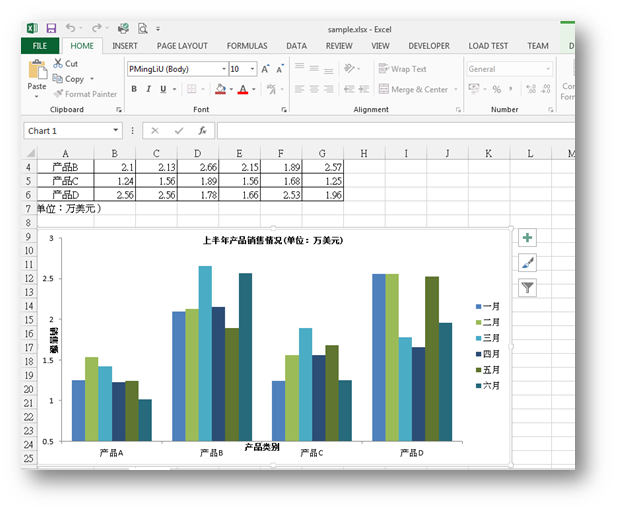
Step1:加载文档
//实例化Workbook类的对象
Workbook workbook = new Workbook();
//加载测试文档
workbook.LoadFromFile("sample.xlsx");
Step2:获取图表
//获取第一个工作表中的第一个图表
Worksheet ws = workbook.Worksheets[1];
Chart chart = ws.Charts[0];
Step3:填充图表背景色(纯色)
 //设置图表的背景填充色(纯色)
 chart.ChartArea.Fill.ForeColor = Color.LightSkyBlue;
 ////设置图表绘图区域的背景填充色(纯色)
 ///chart.PlotArea.ForeGroundColor =System.Drawing.Color.LightYellow;
Step4:加载图片填充图表背景
// 加载图片,填充整个图表区域
chart.ChartArea.Fill.CustomPicture(Image.FromFile("tp.png"), "None");
//设置绘图区域的图片填充的透明度
chart.PlotArea.Fill.Transparency = 0.8;
////加载图片,仅填充图表中的绘图区域
//chart.PlotArea.Fill.CustomPicture(Image.FromFile("tp.png"), "None");
Step5:保存文档
workbook.SaveToFile("result.xlsx", ExcelVersion.Version2010);
纯色背景色设置效果:
1.填充整个图表
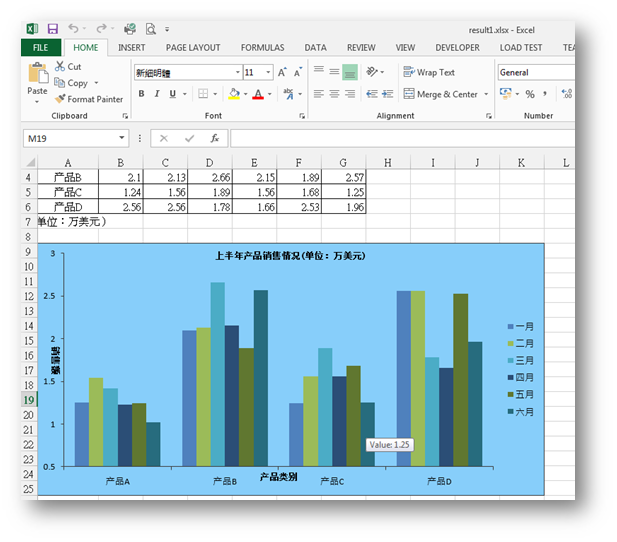
2.填充图表中的绘图区域

图片填充效果:
1.填充整个图表

2.填充图表中的绘图区域

全部代码:
using Spire.Xls;
using Spire.Xls.Core.Spreadsheet.Charts;
using System.Drawing;
namespace FillChartWithImg_XLS
{
 class Program
 {
 static void Main(string[] args)
 {
 //实例化Workbook类的对象
 Workbook workbook = new Workbook();
 //加载测试文档
 workbook.LoadFromFile("sample.xlsx");
 //获取第一个工作表中的第一个图表
 Worksheet ws = workbook.Worksheets[1];
 Chart chart = ws.Charts[0];
 //设置图表的背景填充色(纯色)
 chart.ChartArea.Fill.ForeColor = Color.LightSkyBlue;
 //设置图表绘图区域的背景填充色(纯色)
 //chart.PlotArea.ForeGroundColor = System.Drawing.Color.LightYellow;
 //// 加载图片,填充整个图表区域
 //chart.ChartArea.Fill.CustomPicture(Image.FromFile("tp.png"), "None");
 ////设置绘图区域的图片填充的透明度
 //chart.PlotArea.Fill.Transparency = 0.8;
 ////加载图片,仅填充图表中的绘图区域
 //chart.PlotArea.Fill.CustomPicture(Image.FromFile("tp.png"), "None");
 //保存文档
 workbook.SaveToFile("result3.xlsx", ExcelVersion.Version2010);
 System.Diagnostics.Process.Start("result3.xlsx");
 }
 }
}
【示例2】填充图表中的图例背景色
测试图表:

Step1:加载文档
//实例化Workbook类的对象,并加载测试文档
Workbook workbook = new Workbook();
workbook.LoadFromFile("test.xlsx");
Step2:获取图表
//获取工作表中的第一个图表
Worksheet ws = workbook.Worksheets[0];
Spire.Xls.Chart chart = ws.Charts[0];
Step3:单色填充图例背景
//填充图例背景色
XlsChartFrameFormat x = chart.Legend.FrameFormat as XlsChartFrameFormat;
//单色填充
x.Fill.FillType = ShapeFillType.SolidColor;
x.ForeGroundColor = Color.Gainsboro;
Step4:渐变色填充图例背景
//渐变色填充
x.Fill.FillType = ShapeFillType.Gradient;
x.ForeGroundColor = Color.AliceBlue;
x.BackGroundColor = Color.Bisque;
Step5:纹理填充图例背景
//纹理填充
x.Fill.FillType = ShapeFillType.Texture;
x.Fill.Texture = GradientTextureType.Bouquet;
Step6:加载图片填充图例背景
//图片填充
x.Fill.CustomPicture("img.png");
Step7:保存文档
workbook.SaveToFile("output.xlsx", ExcelVersion.Version2010);
图例背景色填充效果:
1.单色填充效果
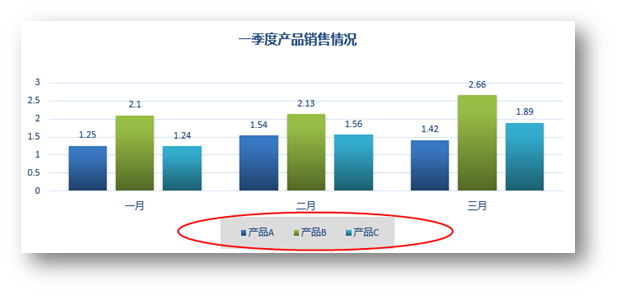
2.渐变填充效果
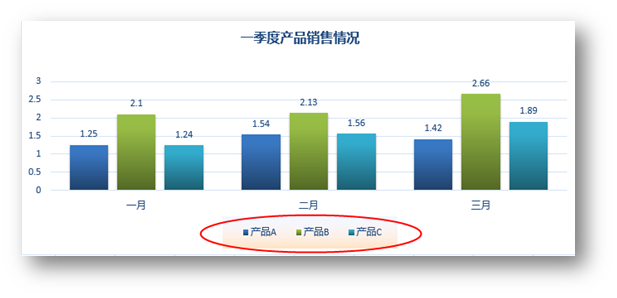
3.纹理填充效果
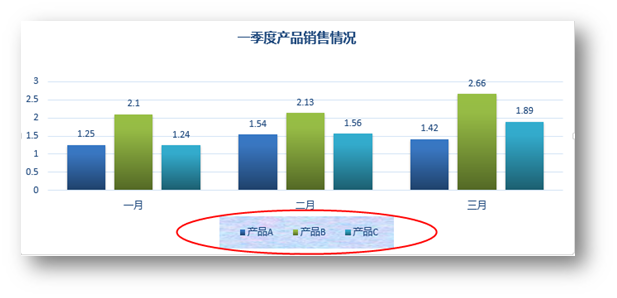
4.图片填充效果

全部代码:
using Spire.Xls;
using Spire.Xls.Charts;
using Spire.Xls.Core.Spreadsheet.Charts;
using System.Drawing;
namespace SetFontOfLegendInChart_XLS
{
 class Program
 {
 static void Main(string[] args)
 {
 //实例化Workbook类的对象,并加载测试文档
 Workbook workbook = new Workbook();
 workbook.LoadFromFile("test.xlsx");
 //获取工作表中的第一个图表
 Worksheet ws = workbook.Worksheets[0];
 Spire.Xls.Chart chart = ws.Charts[0];
 //填充图例背景色
 XlsChartFrameFormat x = chart.Legend.FrameFormat as XlsChartFrameFormat;
 //单色填充
 x.Fill.FillType = ShapeFillType.SolidColor;
 x.ForeGroundColor = Color.Gainsboro;
 ////渐变色填充
 //x.Fill.FillType = ShapeFillType.Gradient;
 //x.ForeGroundColor = Color.AliceBlue;
 //x.BackGroundColor = Color.Bisque;
 ////纹理填充
 //x.Fill.FillType = ShapeFillType.Texture;
 //x.Fill.Texture = GradientTextureType.Bouquet;
 ////图片填充
 //x.Fill.CustomPicture("img.png");
 //保存文档
 workbook.SaveToFile("output.xlsx", ExcelVersion.Version2010);
 System.Diagnostics.Process.Start("output.xlsx");
 }
 }
}
总结
以上所述是小编给大家介绍的C# 填充Excel图表、图例背景色的实例代码,需要的朋友跟随小编一起看看吧!
推荐阅读
- C#通过fleck实现wss协议的WebSocket多人Web实时聊天(附源码)
- 团队城市未满足要求:MSBuildTools12.0_x86_Path 存在
- 使用 MSBuild.exe 在发布模式下构建 C# 解决方案
- 当我发布 Web 应用程序时,AfterPublish 脚本不运行
- 构建时 T4 转换的产品仅在下一个构建中使用
- ASP.NET Core Application (.NET Framework) for Windows x64 only error in project.assets.json
- 新的 .csproj 格式 - 如何将整个目录指定为“链接文件"到子目录?
- 如何将条件编译符号(DefineConstants)传递给 msbuild
- MSBuild 支持 Visual Studio 2017 RTM 中的 T4 模板
- NuGet 包还原找不到包,没有源
热点文章

团队城市未满足要求:MSBuildTools12.0_x86_Path 存在
0
使用 MSBuild.exe 在发布模式下构建 C# 解决方案
0
当我发布 Web 应用程序时,AfterPublish 脚本不运行
0
构建时 T4 转换的产品仅在下一个构建中使用
0
ASP.NET Core Application (.NET Framework) for Windows x64 only error in project.assets.json
0
新的 .csproj 格式 - 如何将整个目录指定为“链接文件"到子目录?
0
如何将条件编译符号(DefineConstants)传递给 msbuild
0
MSBuild 支持 Visual Studio 2017 RTM 中的 T4 模板
0
NuGet 包还原找不到包,没有源
0
使用 C# 6.0 功能运行 TFS 构建
0
